PROCEDIMENTO COMPLETO
Adicionar Instância / VM
Crie uma máquina virtual escolhendo localização, sistema operacional, capacidade, armazenamento, rede e acesso.
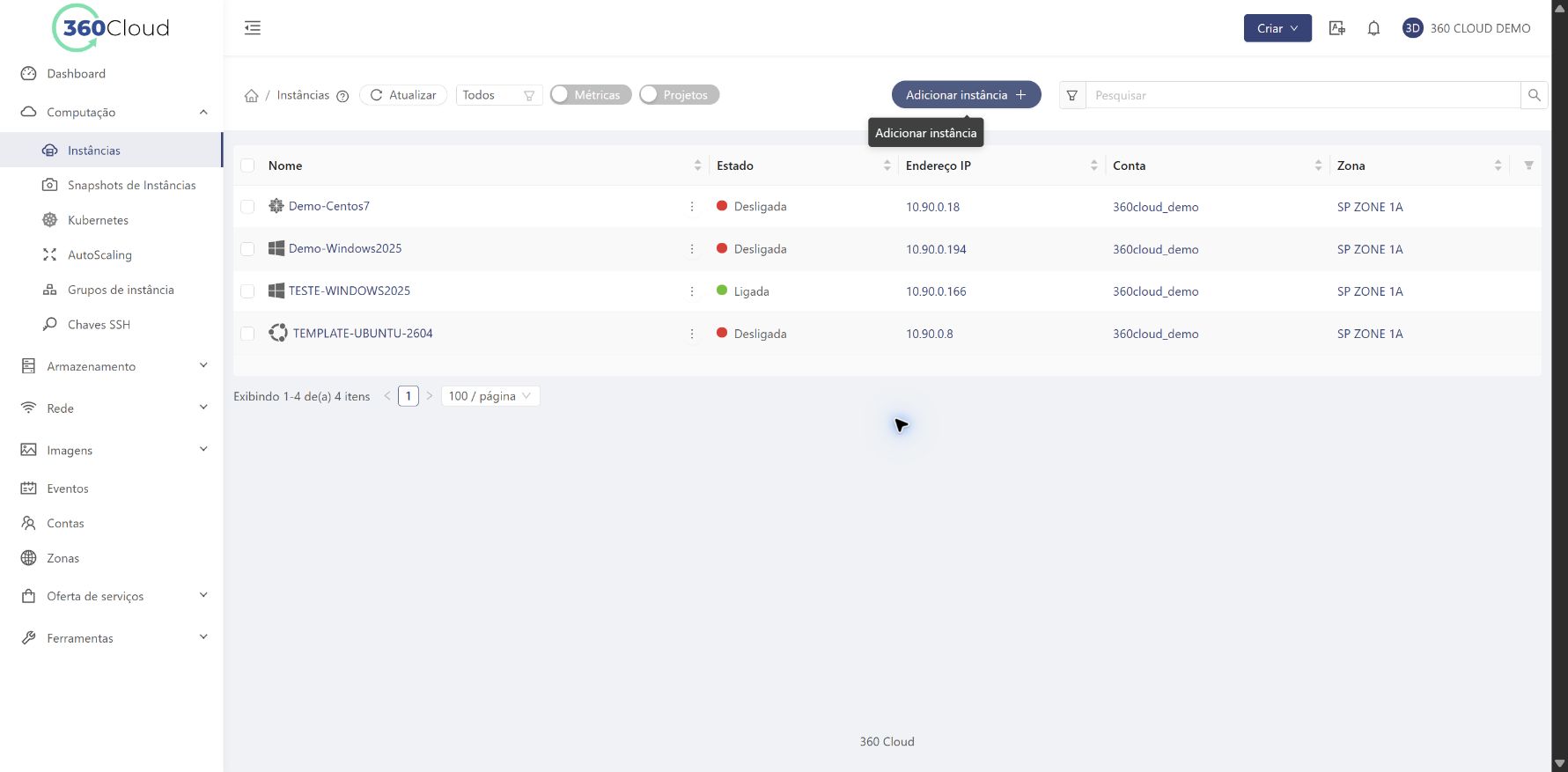
Abra a criação de instância
Em Computação › Instâncias, clique em Adicionar instância.
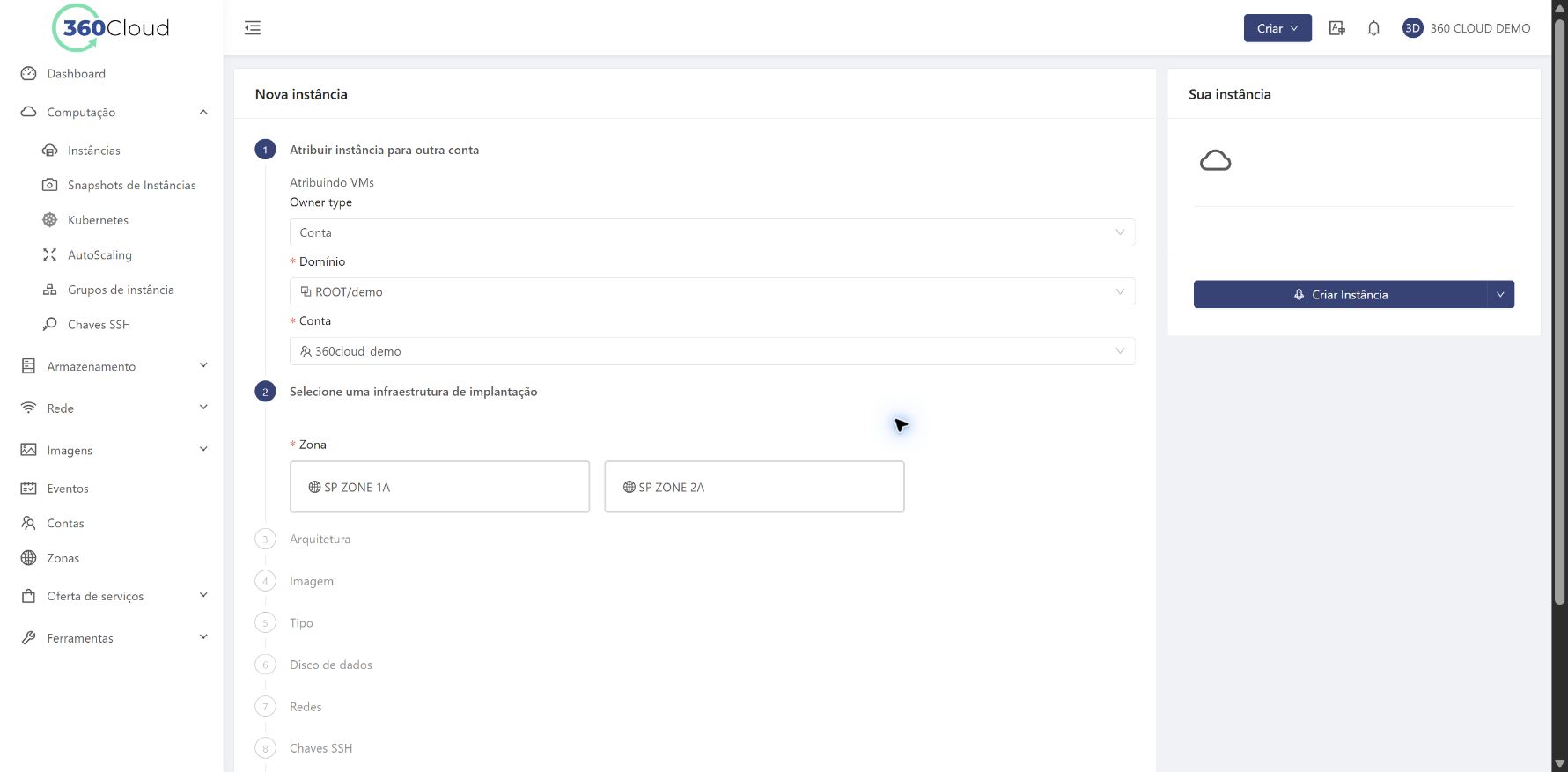
Selecione a Zona
Escolha a zona onde a VM será executada. Nesta configuração, o assistente segue diretamente para Imagem.
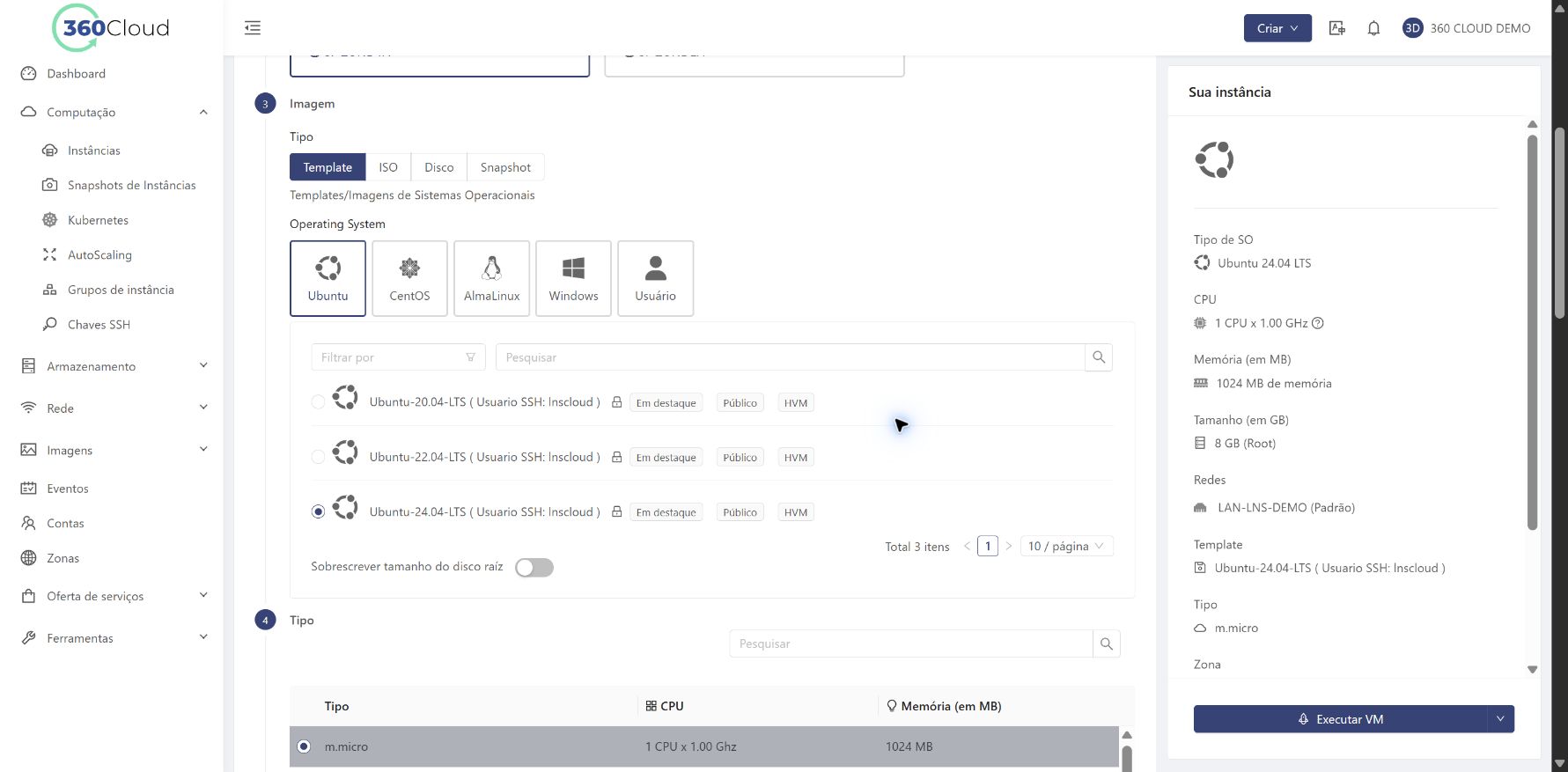
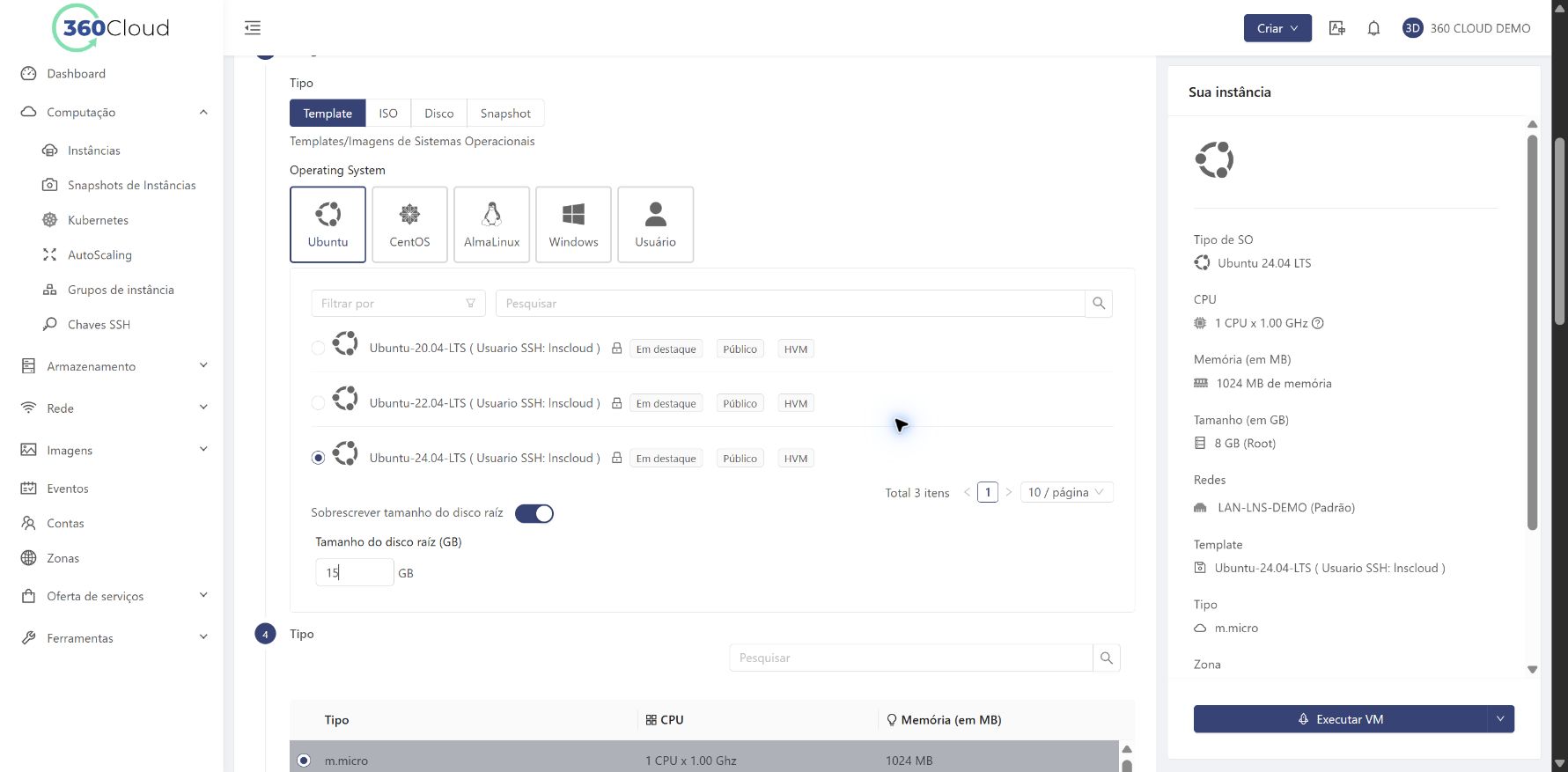
Escolha a imagem
Selecione a origem, o sistema operacional e a imagem desejada. No exemplo foi usado Ubuntu 24.04 LTS.
Opcional: aumente o disco raiz
Ative Sobrescrever tamanho do disco raiz e informe o tamanho em GB. O sistema operacional poderá exigir expansão posterior da partição e do filesystem.
Selecione o Tipo
Escolha a oferta computacional que define CPU e memória. No exemplo foi selecionada m.medium, com 1 CPU e 4096 MB.
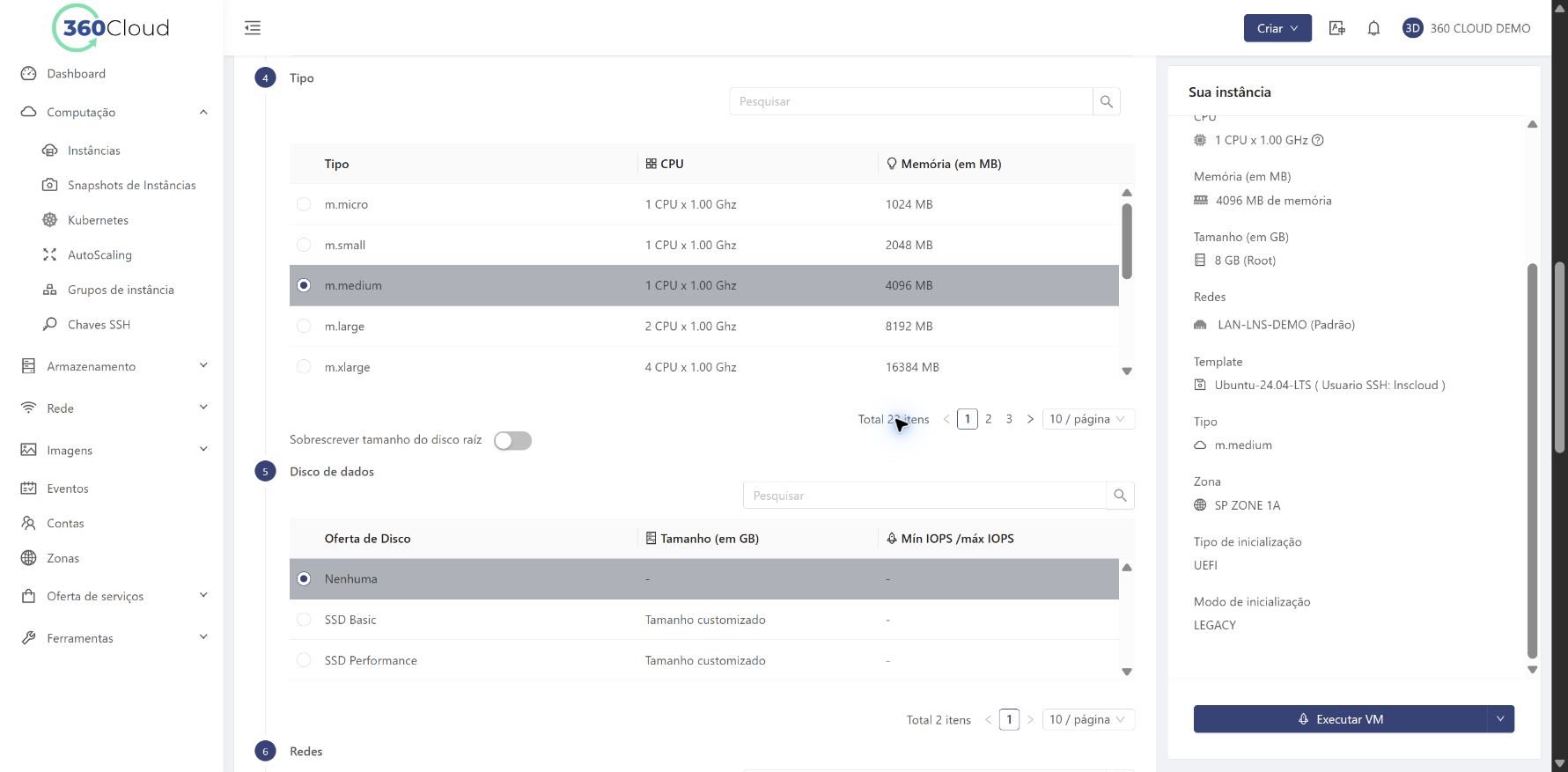
Opcional: adicione um disco de dados
Selecione uma oferta e informe o tamanho. O exemplo usa SSD Performance com 20 GB. Um disco também pode ser criado e anexado após a implantação.
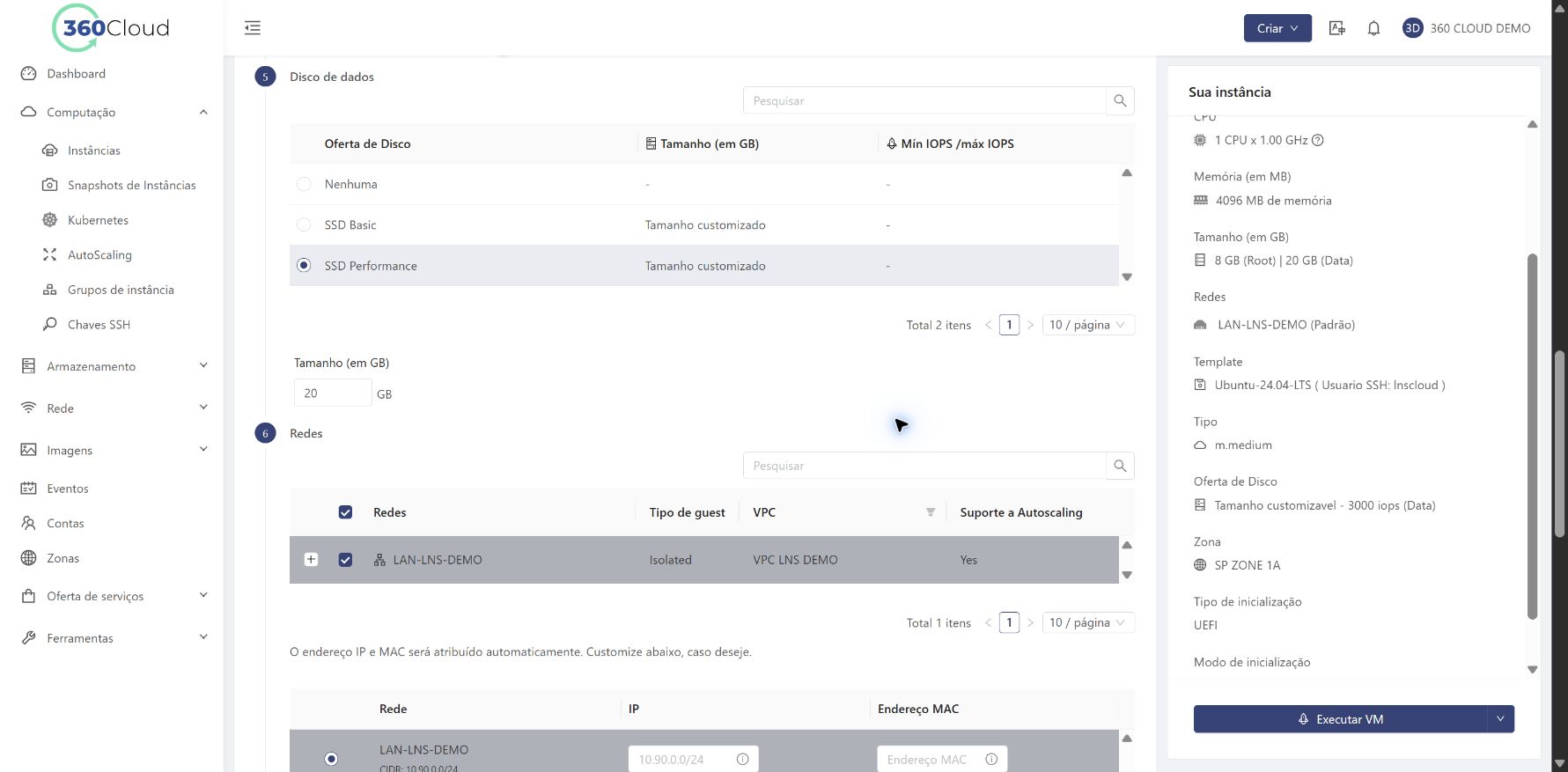
Configure a rede
Selecione a rede. IP e MAC podem ser informados manualmente; quando vazios, serão atribuídos automaticamente.
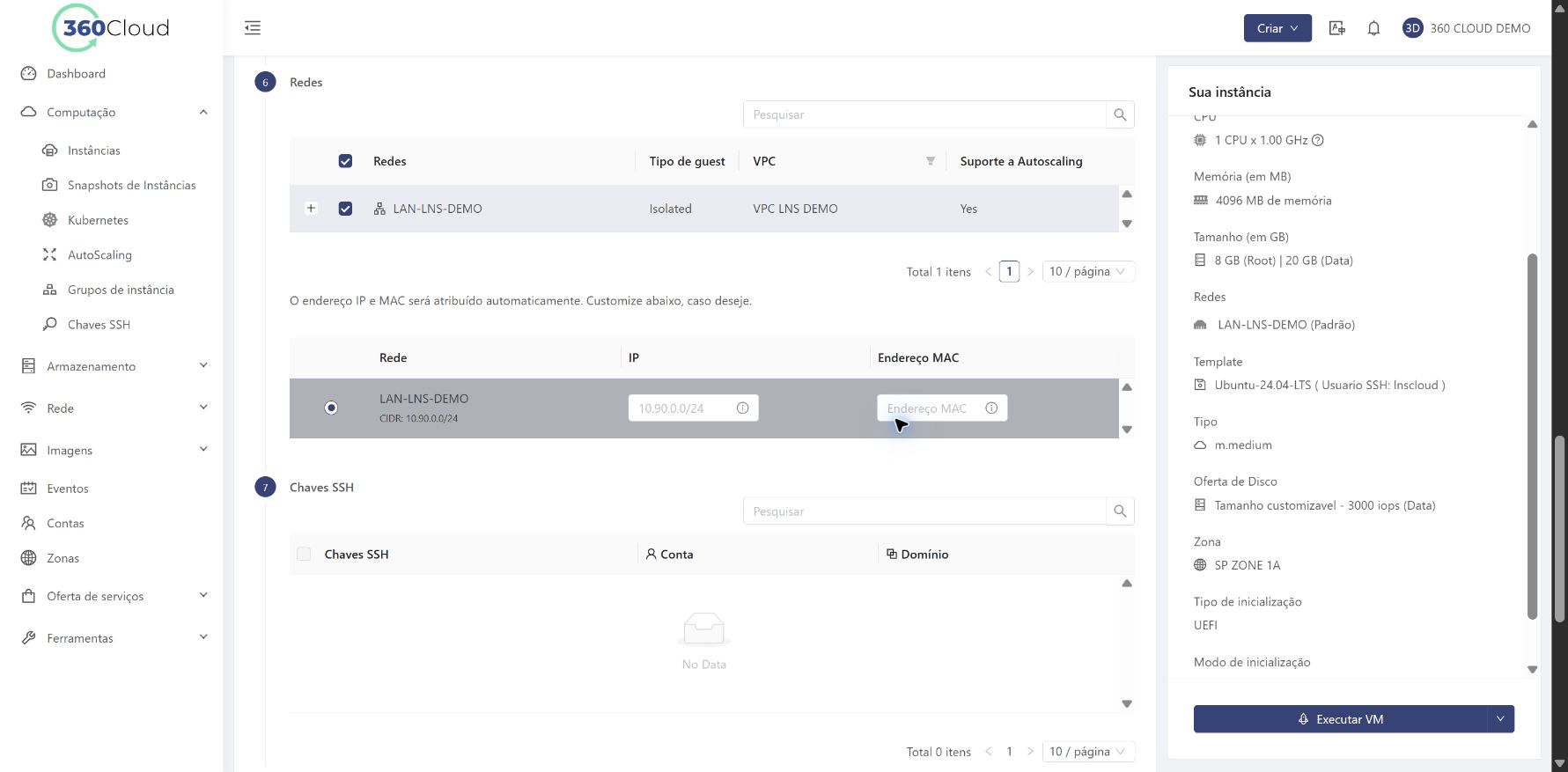
Opcional: selecione uma chave SSH
Escolha uma chave pública previamente cadastrada. A chave privada nunca deve ser enviada ao portal ou ao suporte.
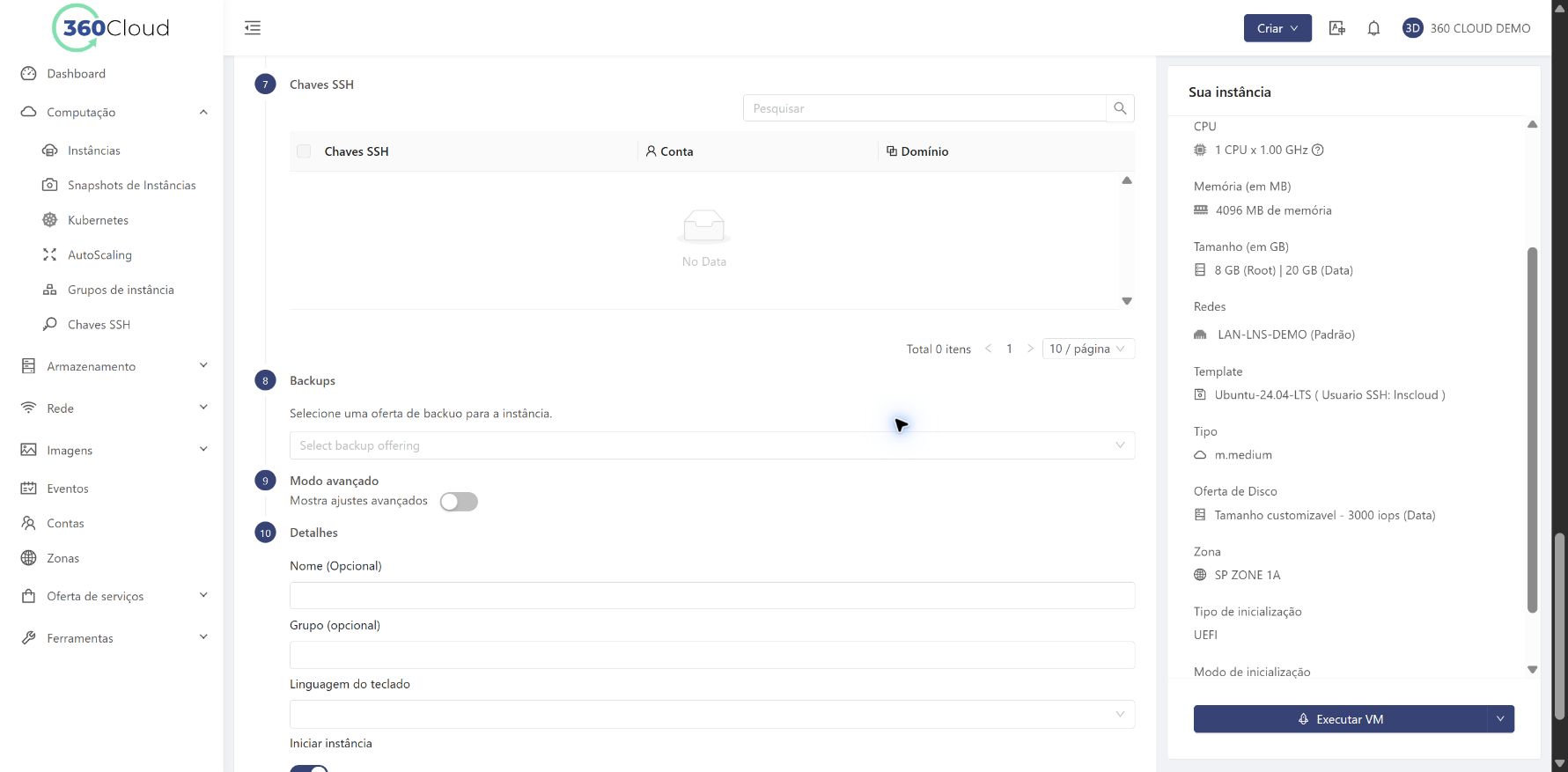
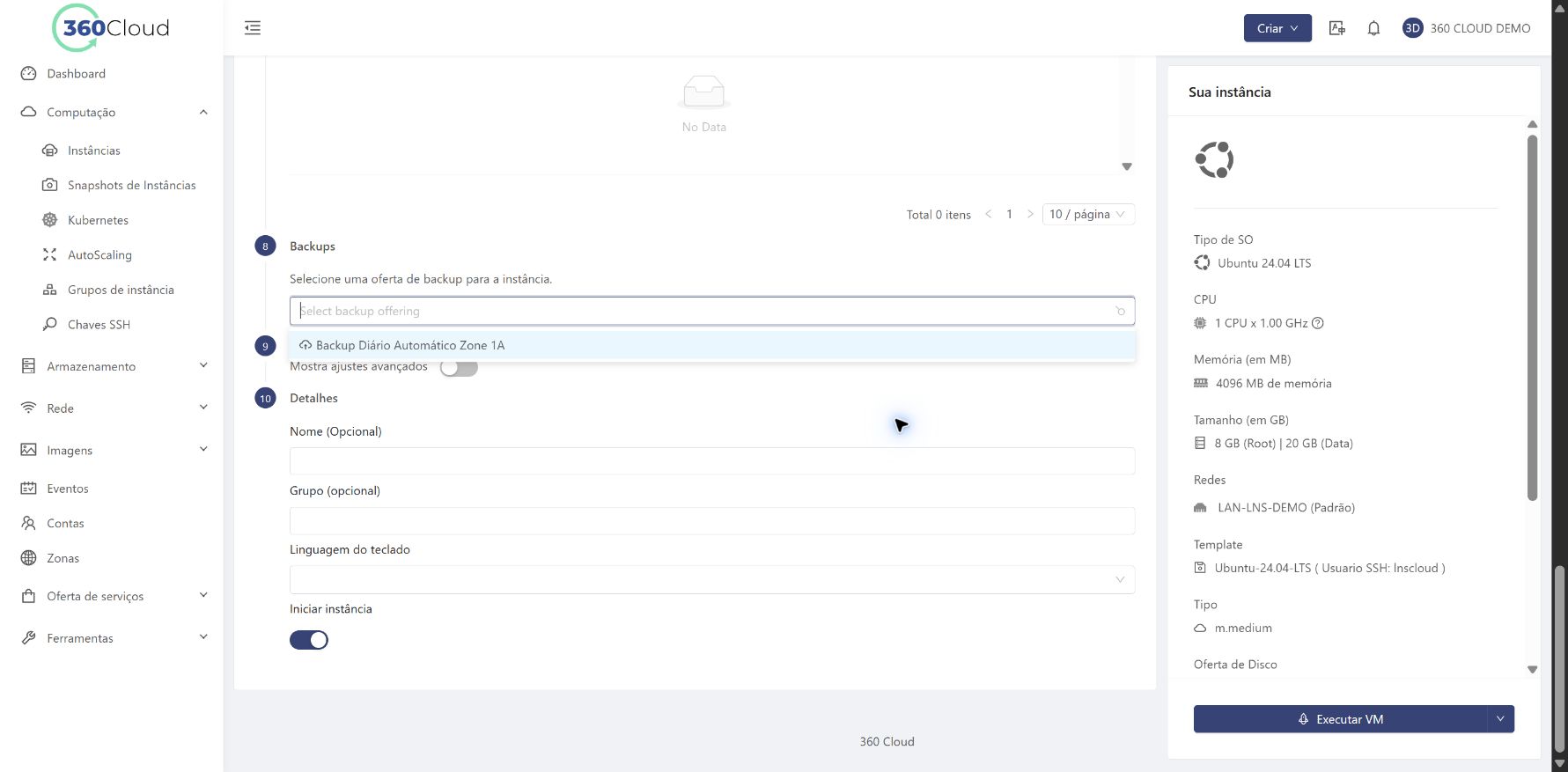
Opcional: selecione o backup
A oferta Backup Diário Automático executa na madrugada e mantém pontos por 7 dias. A política também pode ser atribuída depois.
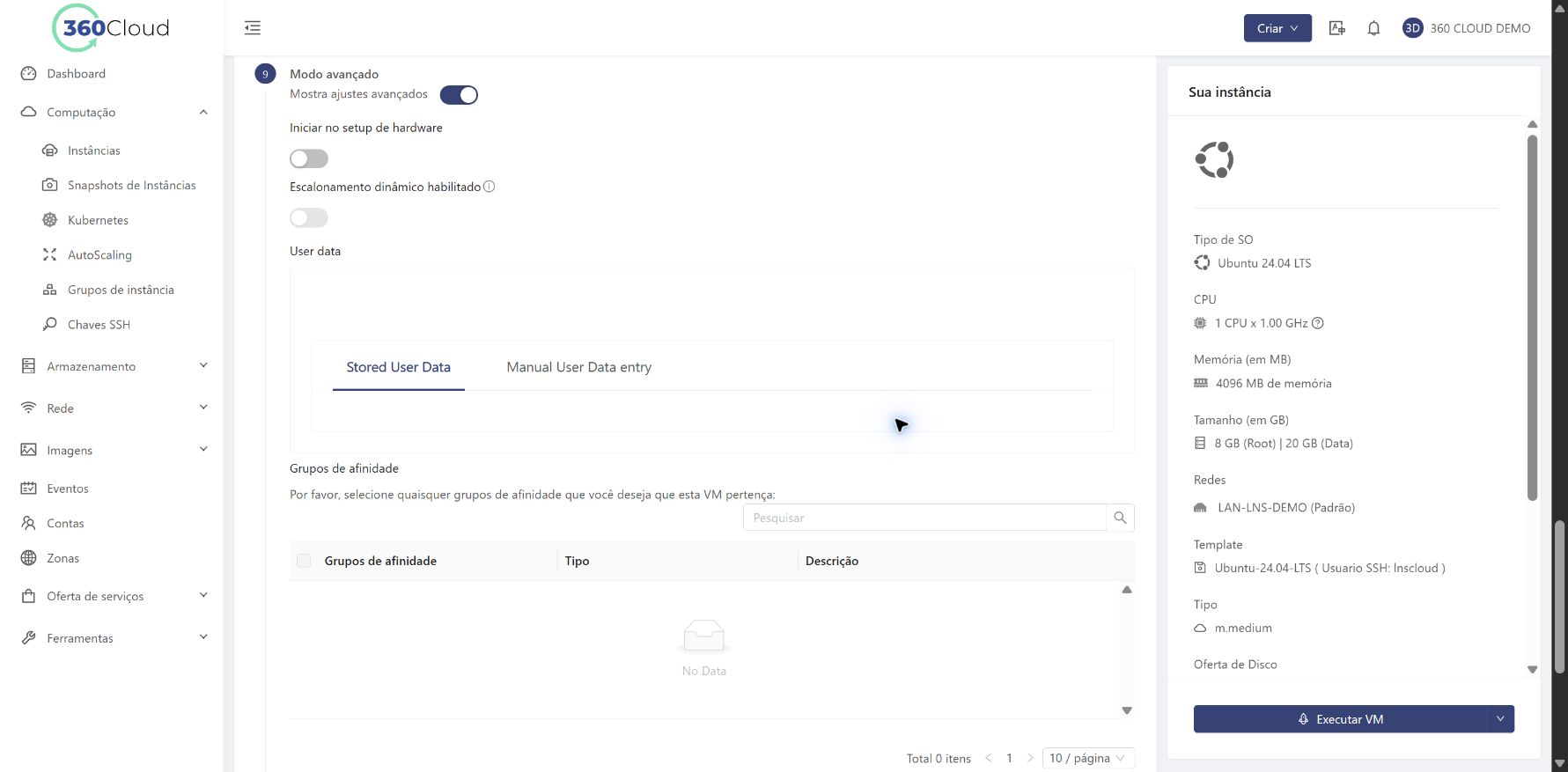
Opcional: Modo avançado
Use somente quando precisar de setup de hardware, user data ou grupos de afinidade. Em situações comuns, mantenha os padrões.
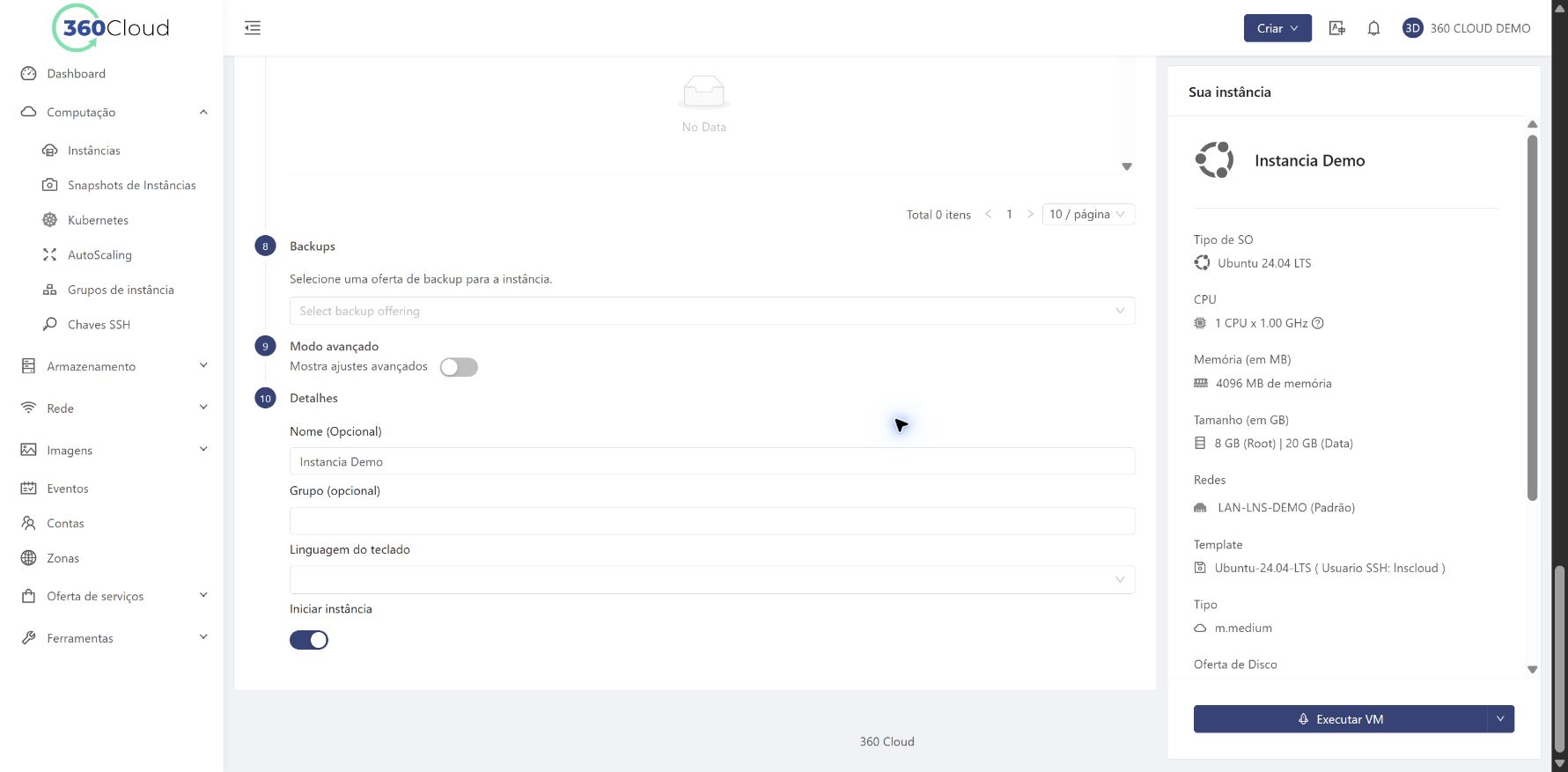
Revise os detalhes
Informe um nome, confira o resumo e mantenha Iniciar instância ativado quando quiser ligar a VM ao final.
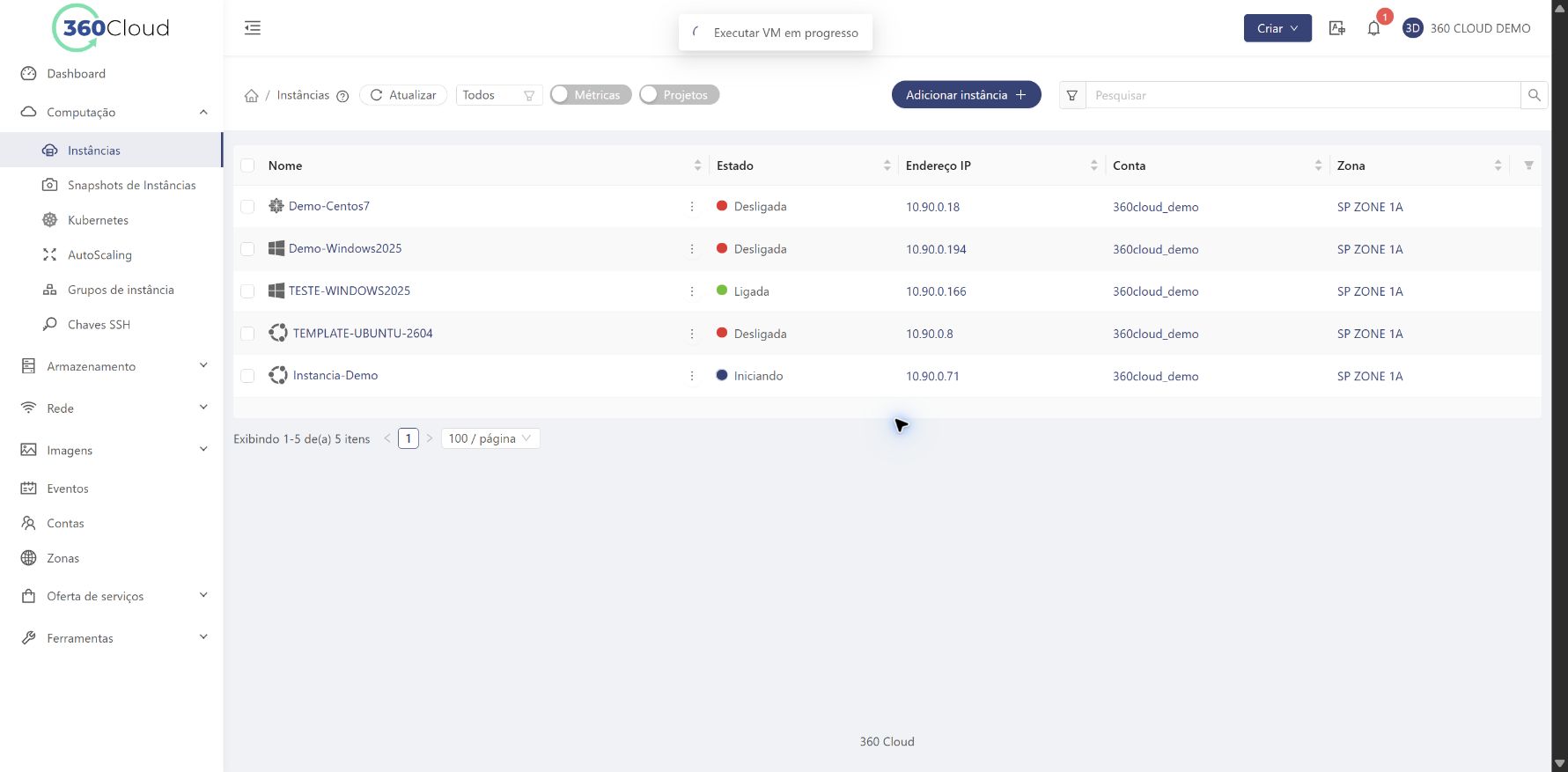
Aguarde a implantação
Depois de Executar VM, aguarde o estado Iniciando. Não repita a operação. O IP pode aparecer antes da conclusão.
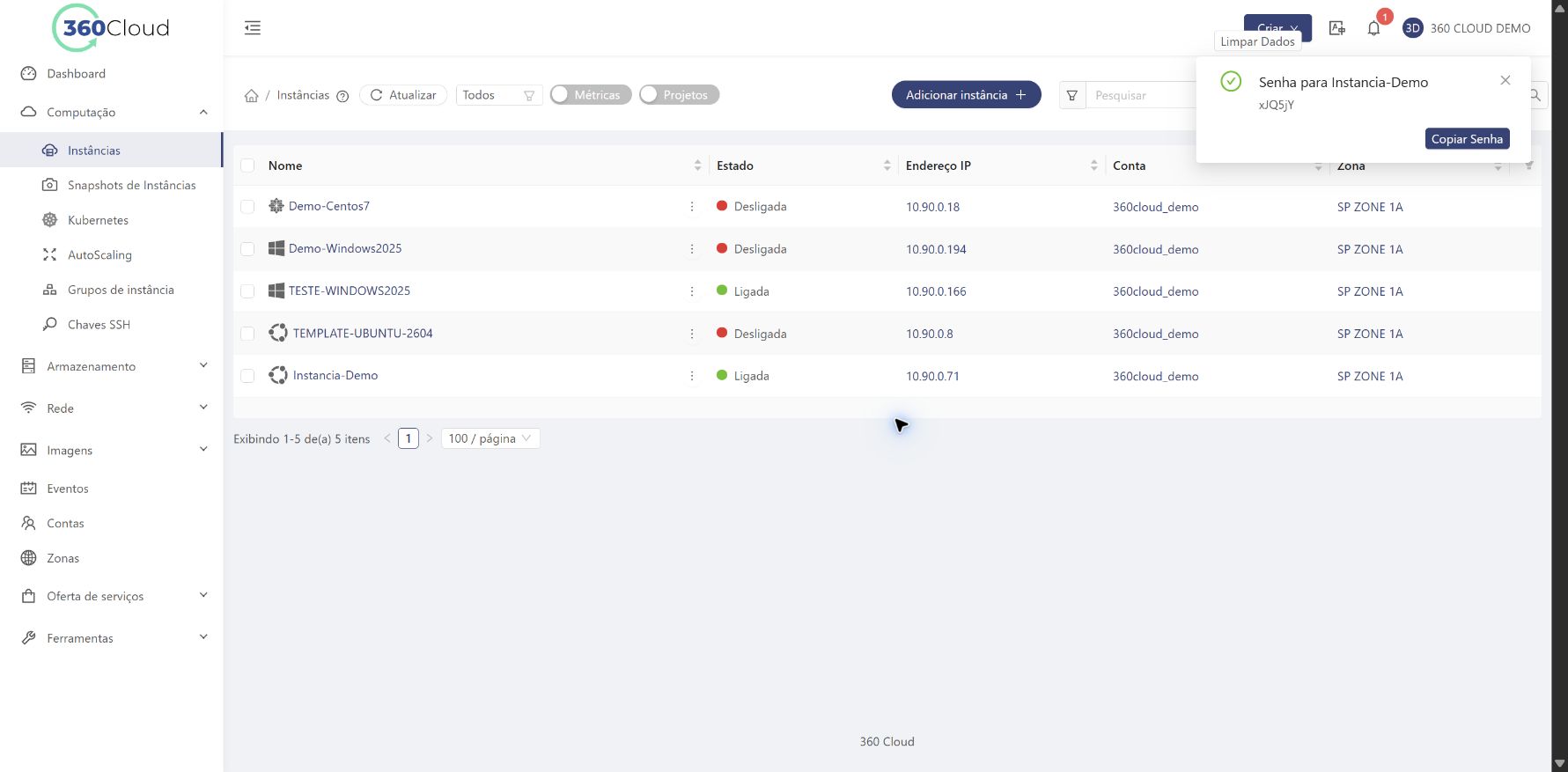
Copie as credenciais
Guarde a senha imediatamente. O usuário padrão é lnscloud no Linux e Administrator no Windows. Altere a senha no primeiro acesso.