
REDE / BALANCEAMENTO DE CARGA
Criar Balanceador de carga
Crie uma regra no IP público e associe as máquinas virtuais que receberão as conexões.
Abra o IP público
Em Rede → IPs Públicos, abra um IP adicional e selecione a guia Balanceamento de carga.
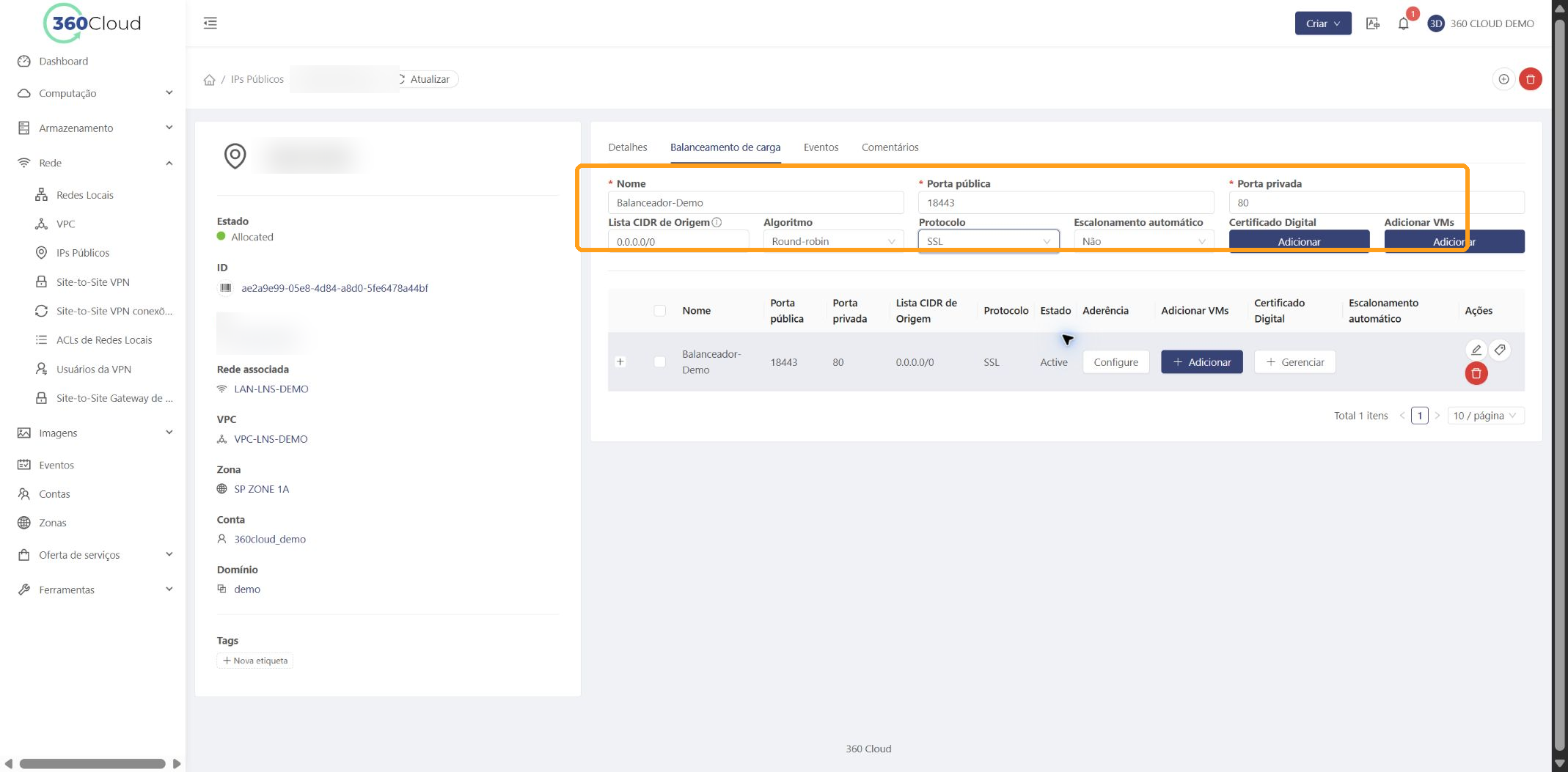
Preencha a regra
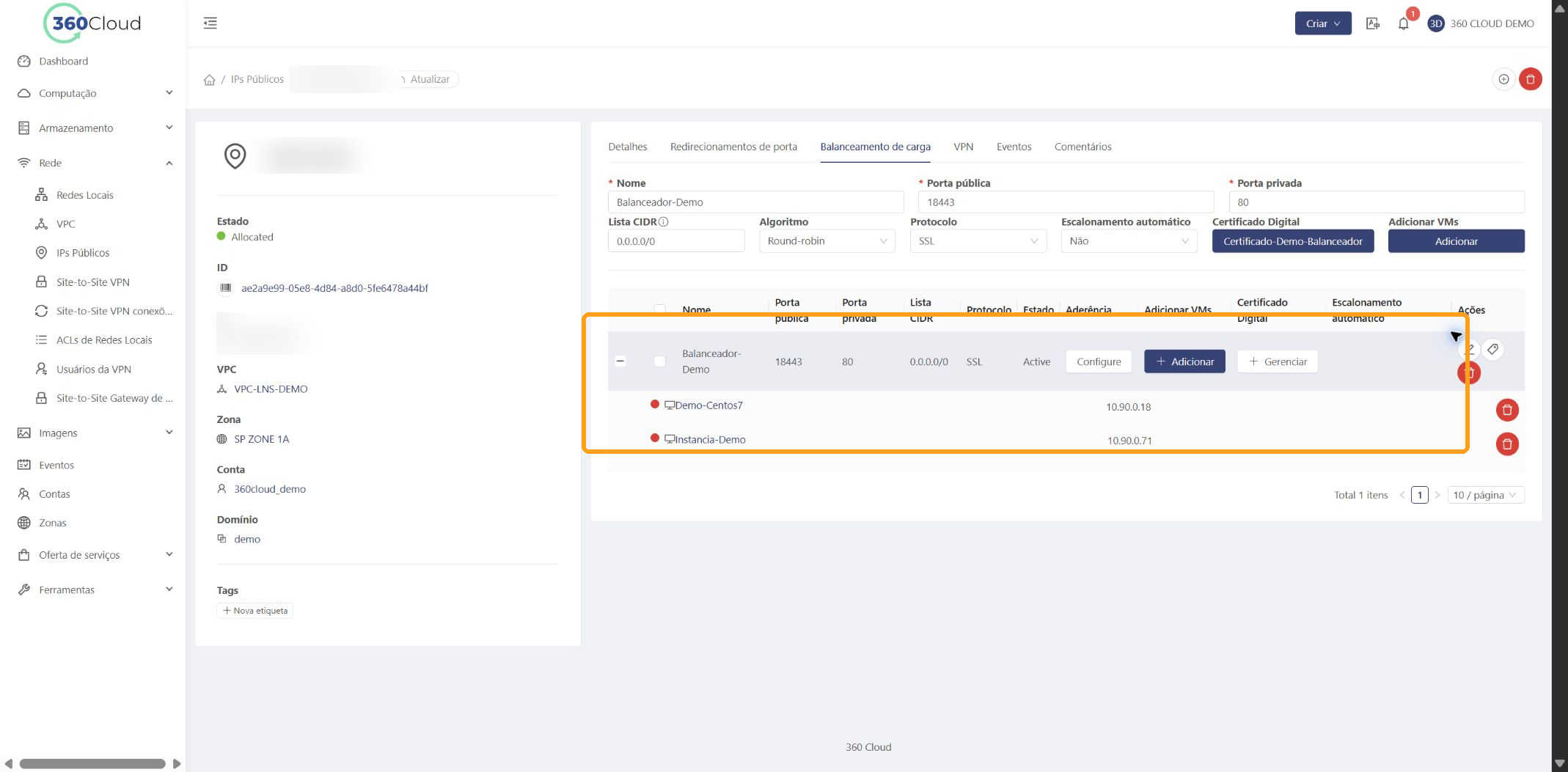
Informe nome, porta pública, porta privada e lista CIDR. Selecione o algoritmo, o protocolo e se haverá escalonamento automático. No exemplo, a origem 0.0.0.0/0 permite conexões de qualquer endereço.
Selecione o certificado
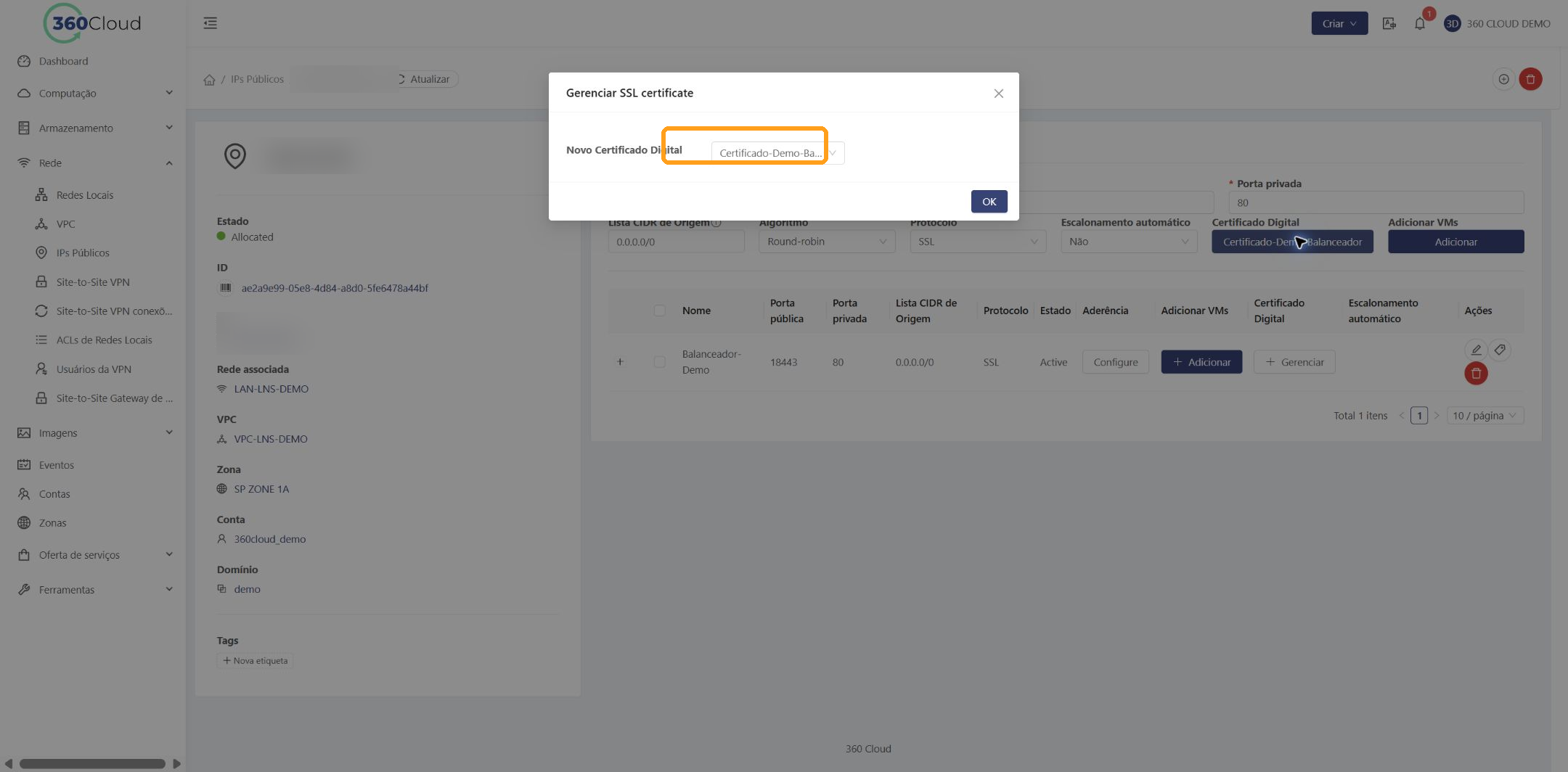
Quando o protocolo for SSL, clique em Adicionar em Certificado Digital, escolha o certificado da conta e confirme em OK.
Adicione as VMs
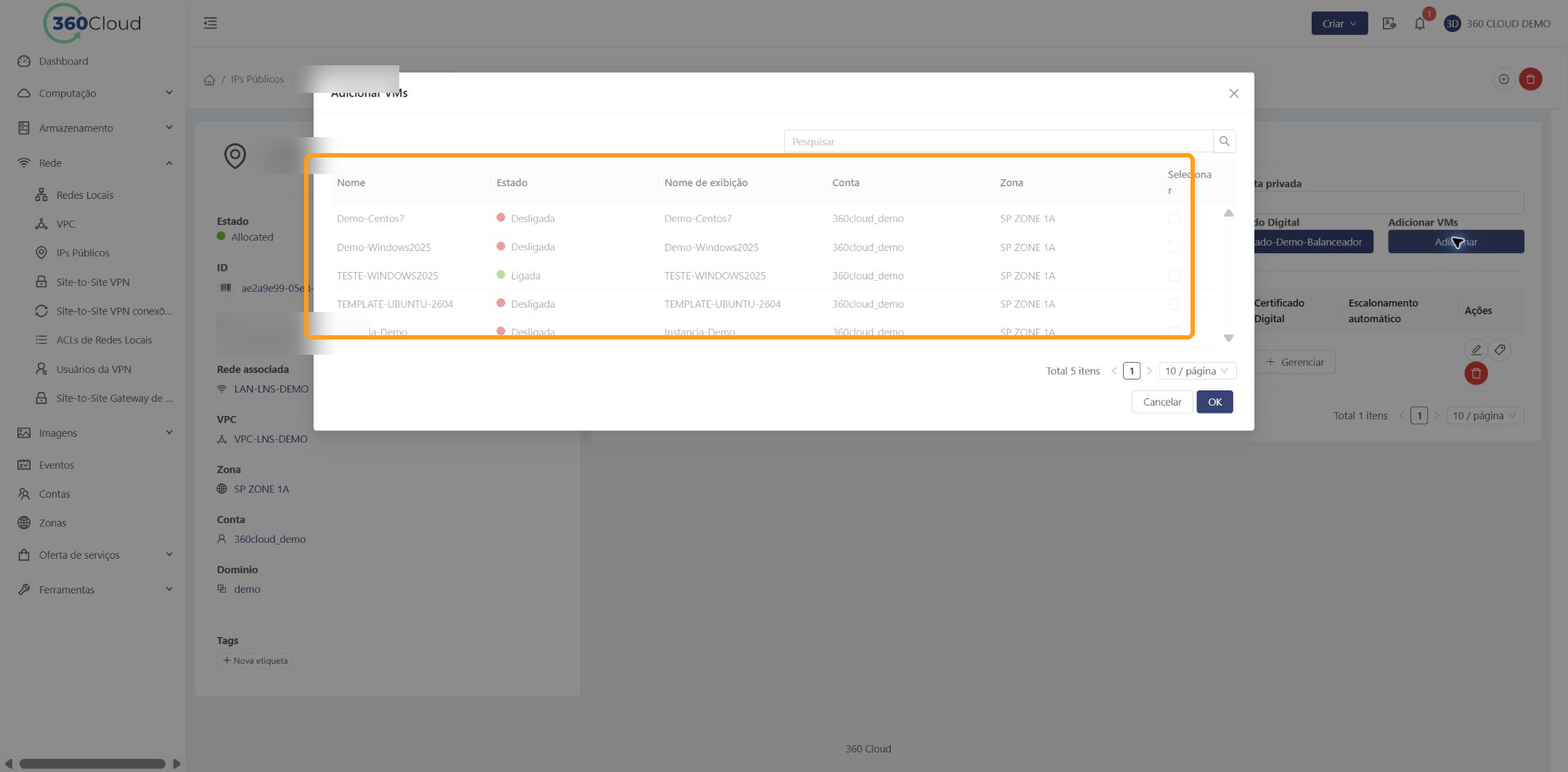
Clique em Adicionar na área Adicionar VMs. Escolha a rede e marque as máquinas virtuais que executarão o serviço na porta privada.
Aguarde a ativação
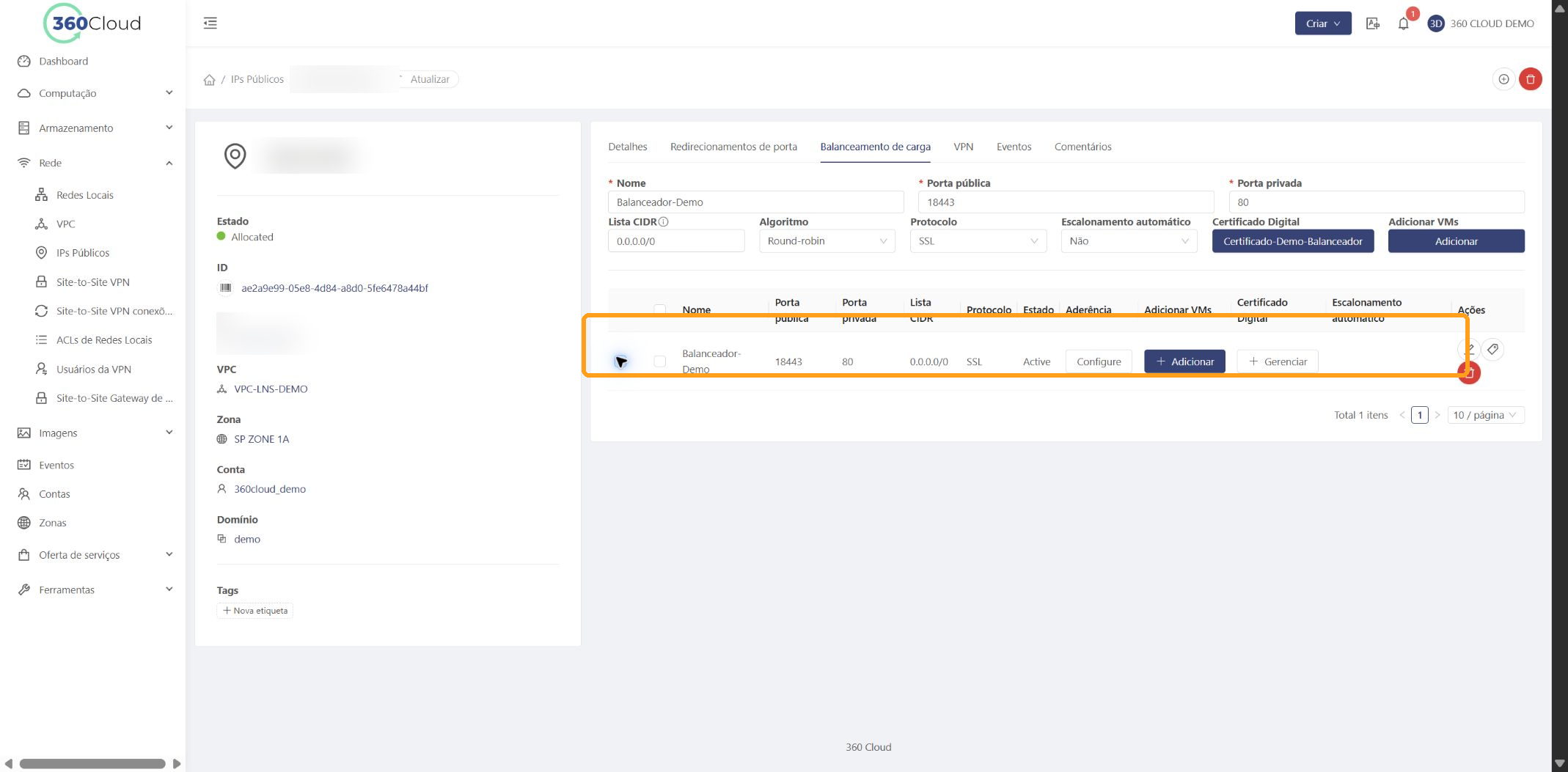
Depois de confirmar as VMs, aguarde a regra aparecer com estado Active. Confira portas, protocolo, CIDR e certificado.
Confira os destinos
Expanda a linha pelo ícone + para visualizar as VMs e seus endereços internos. Teste o serviço pelo IP e pela porta pública antes de liberar o acesso aos usuários.
Configure a Aderência quando necessário
Na coluna Aderência, clique em Configure para definir a persistência da sessão. Ela mantém as solicitações de um mesmo cliente na mesma VM, algo útil quando a aplicação guarda dados de sessão localmente, como login ou carrinho de compras.
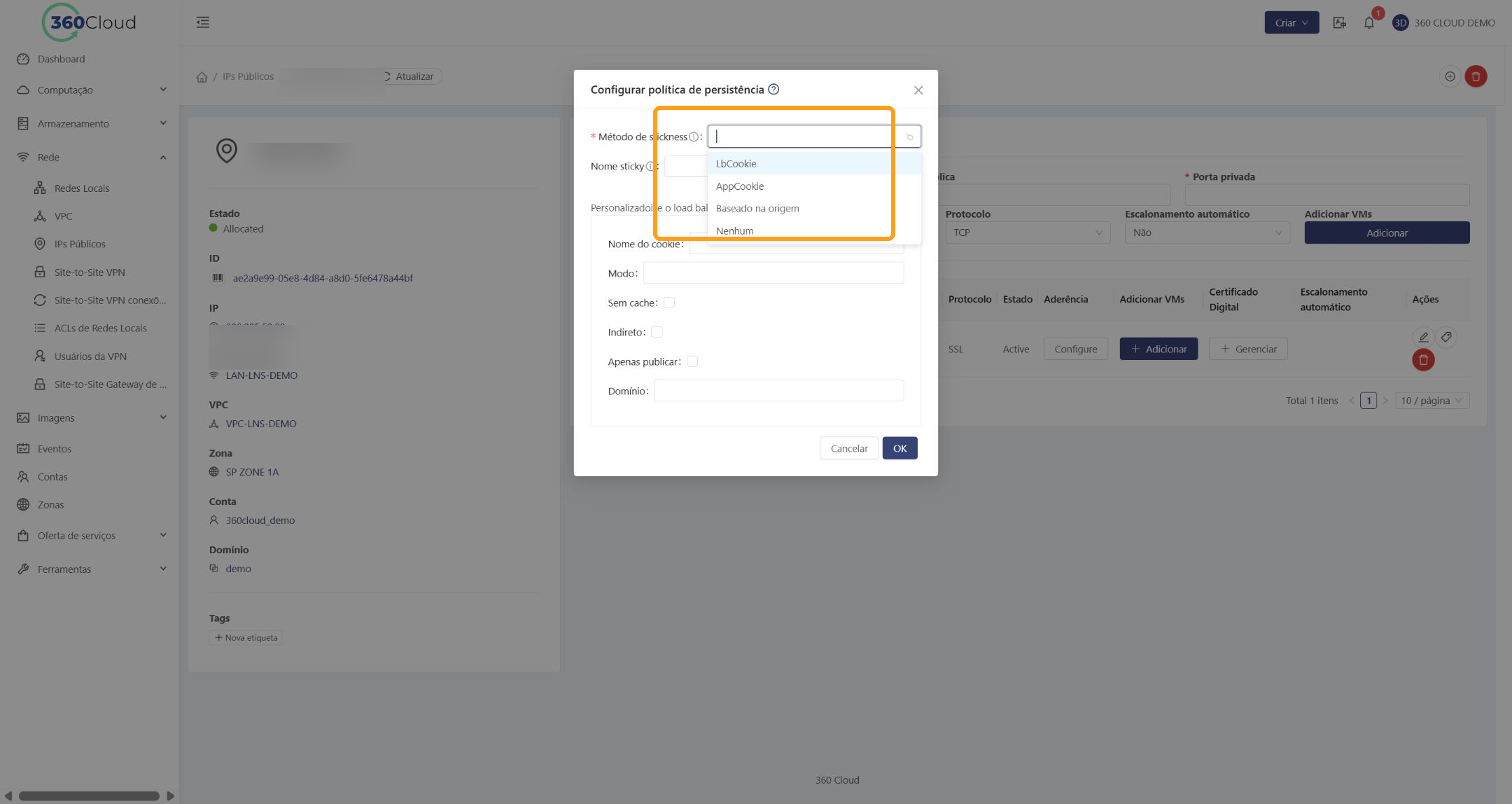
LbCookie
O próprio balanceador cria um cookie e o devolve ao navegador. Nas próximas requisições, esse cookie identifica a VM que deve continuar atendendo o cliente.
AppCookie
A aplicação hospedada nas VMs cria o cookie. Informe exatamente o nome usado pela aplicação para que o balanceador reconheça a sessão e preserve o destino.
Baseado na origem
Usa o IP de origem para manter o cliente na mesma VM. Clientes atrás do mesmo NAT ou proxy podem compartilhar o mesmo IP e, por isso, serem direcionados ao mesmo destino.
Nenhum
Não utiliza persistência. Cada nova solicitação pode ser direcionada conforme o algoritmo selecionado. Essa opção também remove uma política de aderência já configurada.