REDE / VPN SITE TO SITE
Criar VPN site to site
Crie uma conexão segura entre a VPC e as redes privadas do site remoto em três etapas: gateway remoto, gateway da VPC e conexão entre as duas pontas.
01 — Abra o cadastro do gateway remoto
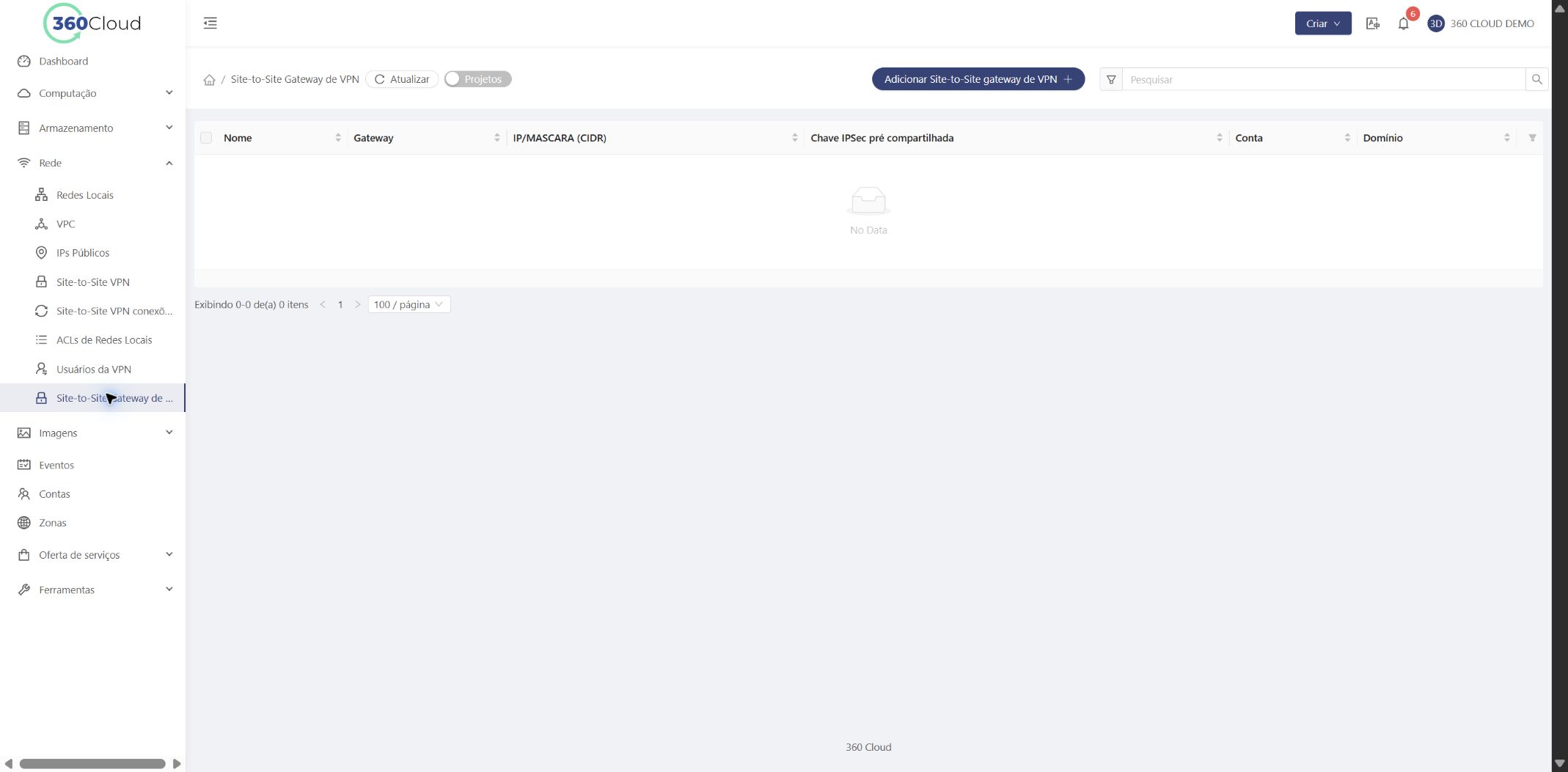
Acesse Site-to-Site Gateway e clique em Adicionar Site-to-Site gateway de VPN.
02 — Conheça as opções do gateway
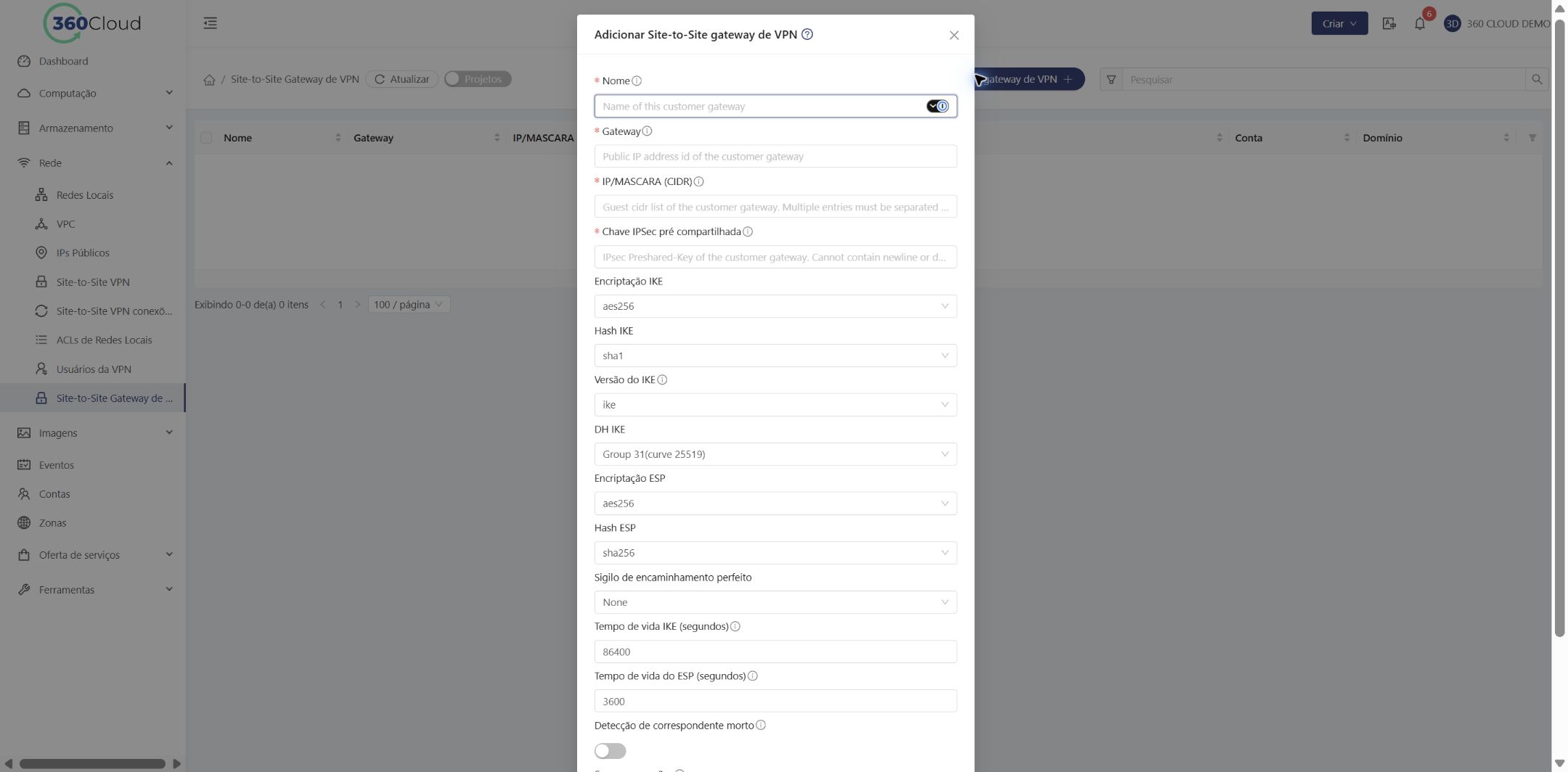
Nome
Identifica o gateway remoto no portal. Use um nome que represente o cliente ou a localidade.
Gateway
É o endereço IP público de origem da conexão no site remoto.
IP/Máscara (CIDR)
Informa as redes internas do site remoto que trafegarão pela VPN.
Chave pré-compartilhada
É a senha definida para autenticar a conexão e deve ser exatamente igual nas duas pontas.
IKE, ESP e tempos de vida
Definem criptografia, integridade, versão e duração das fases da VPN. Todos os parâmetros devem ser compatíveis com o equipamento remoto.
Opções adicionais
Detecção de correspondente morto, conexões separadas e encapsulamento UDP devem seguir o projeto de conectividade adotado.
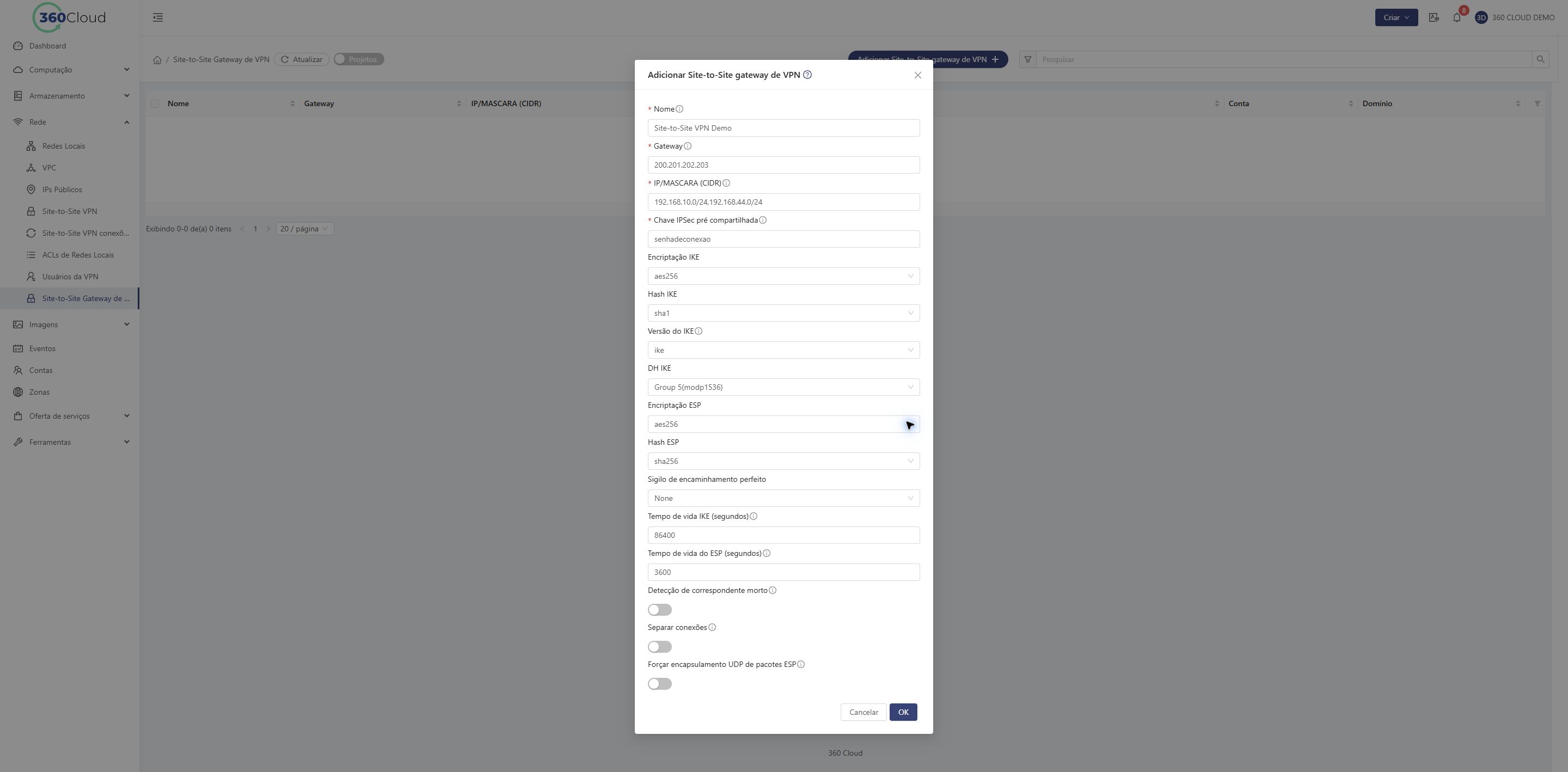
03 — Informe as redes e selecione Group 5
Para anunciar várias redes internas do cliente remoto, informe os CIDRs no mesmo campo, separados por vírgula e sem espaços. Em DH IKE, selecione obrigatoriamente Group 5 (modp1536).
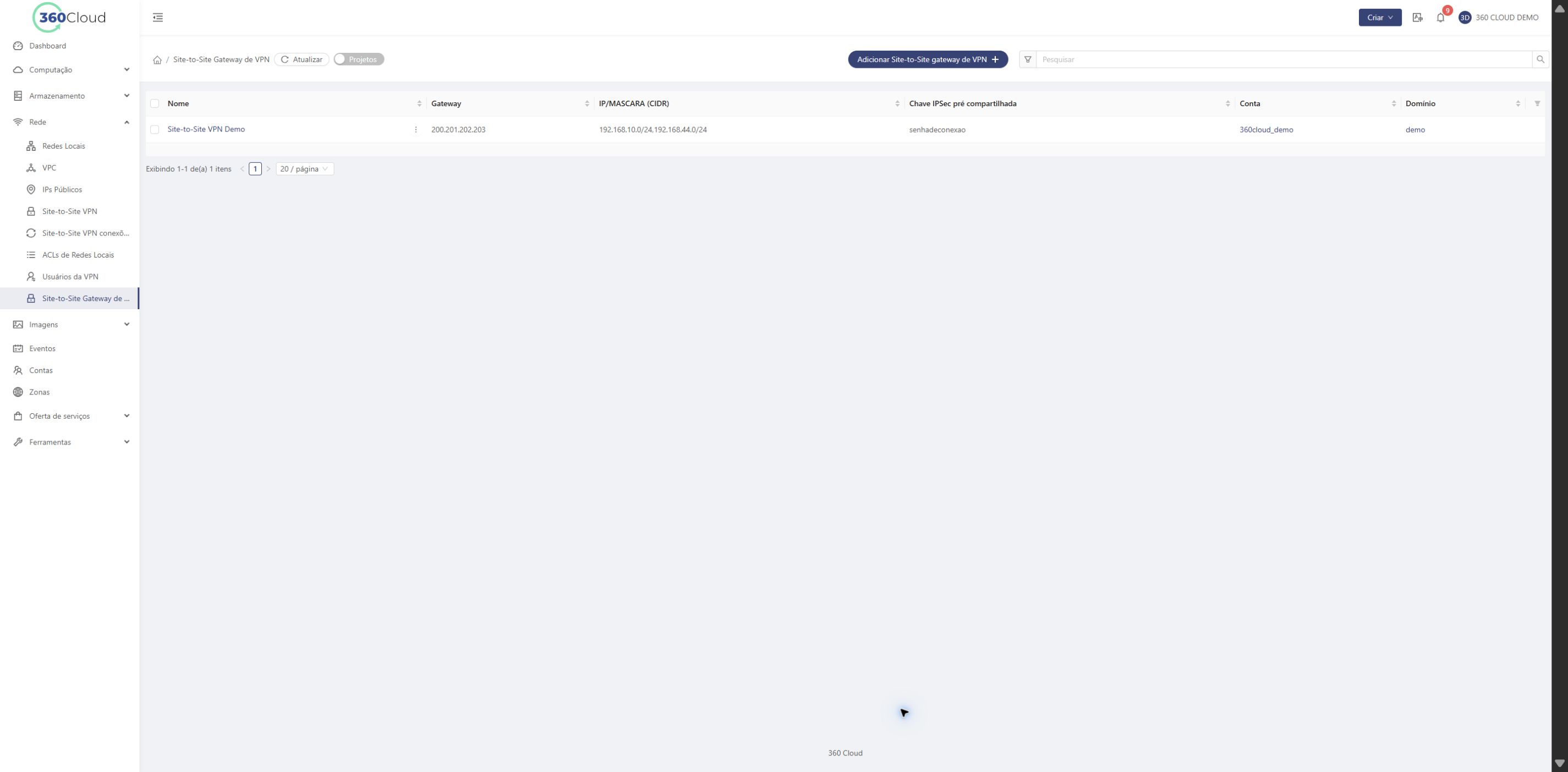
04 — Confirme o gateway criado
Depois de concluir, confira o nome, o gateway, a lista de CIDRs, a conta e o domínio.
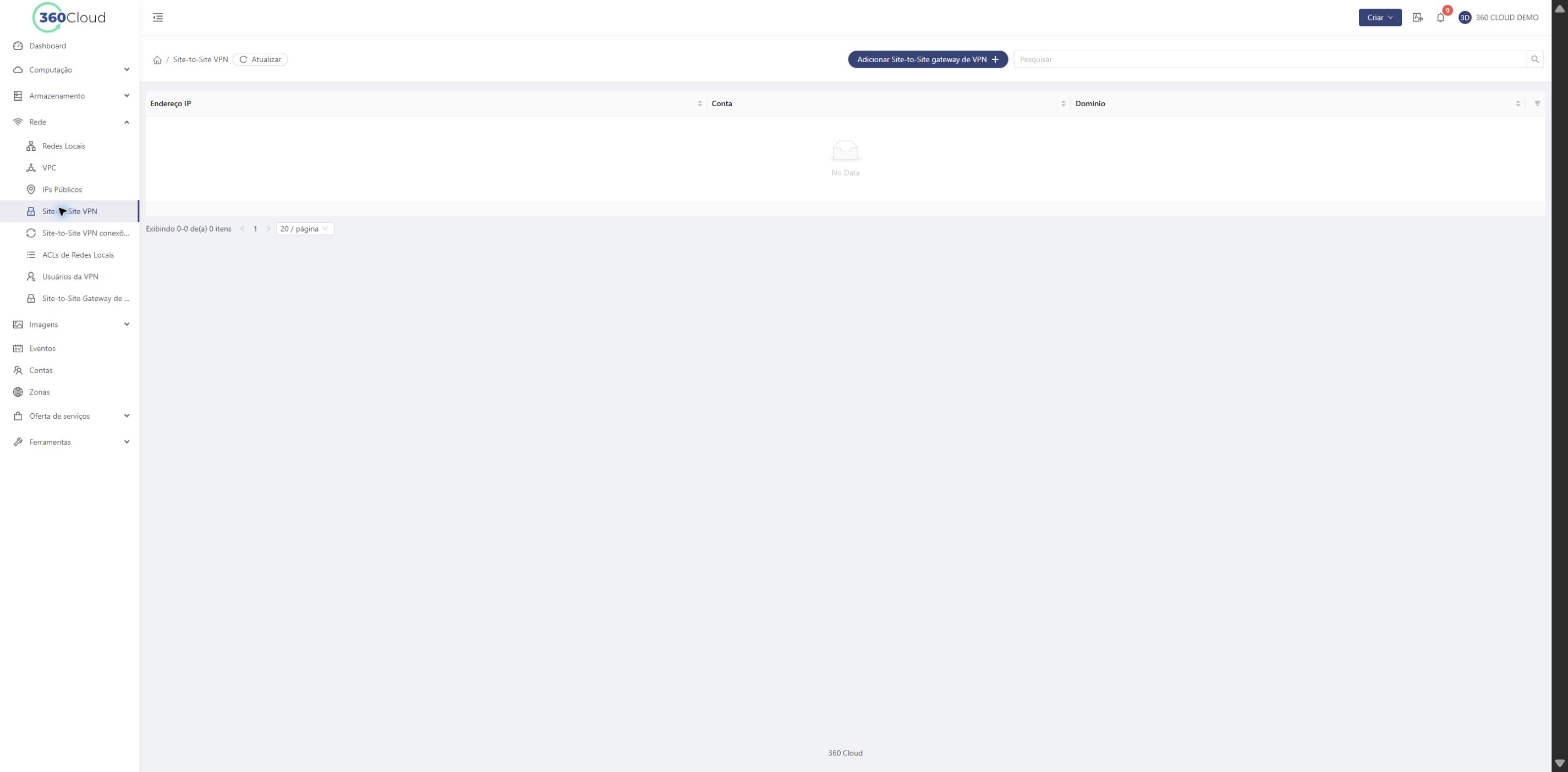
05 — Crie o gateway VPN da VPC
Acesse Site-to-Site VPN e clique no botão de adicionar.
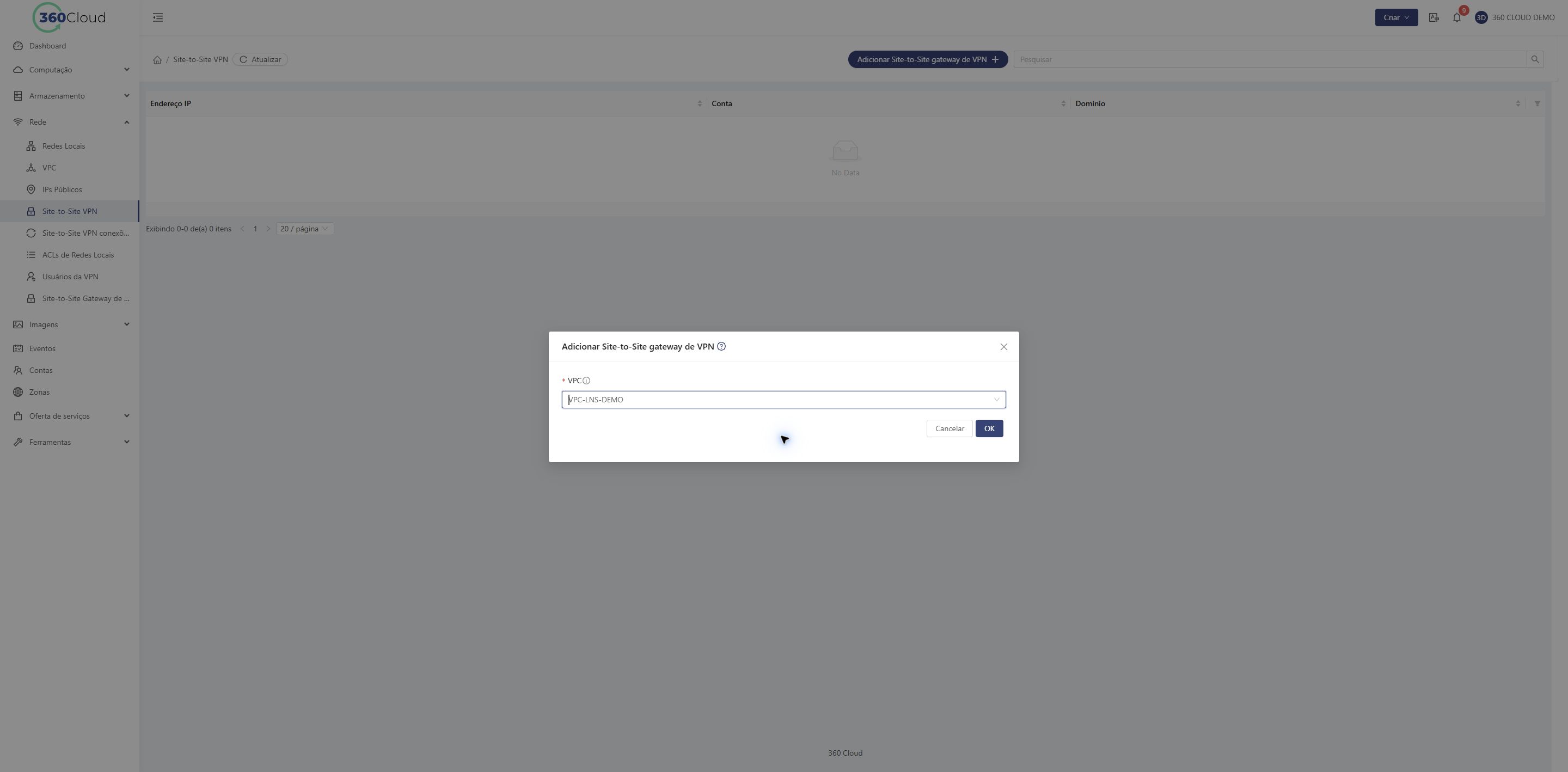
06 — Selecione a VPC
Escolha a VPC cujas redes locais participarão da VPN e confirme. O portal atribuirá um endereço IP público para esta ponta.
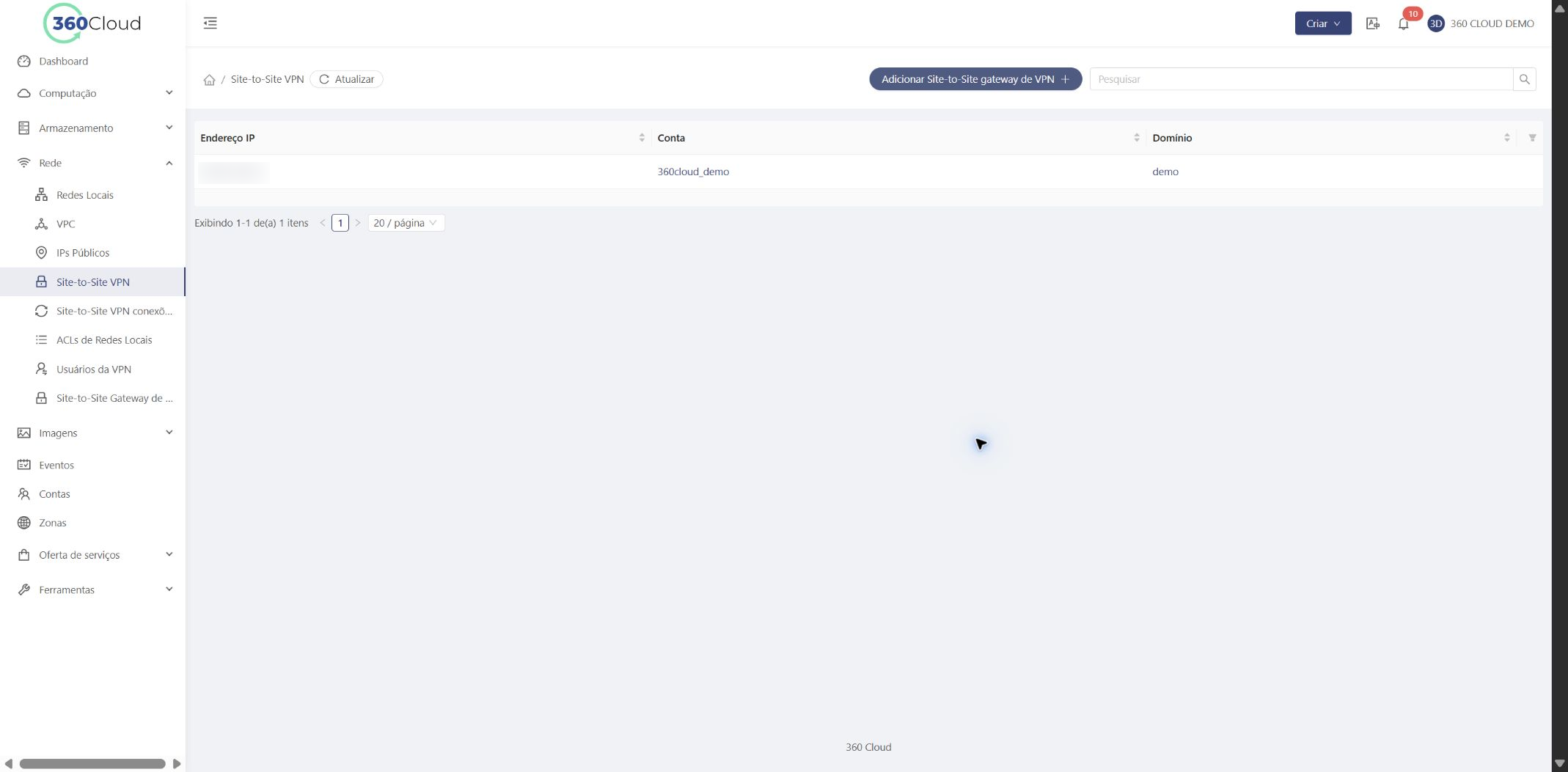
07 — Verifique o gateway da VPC
O endereço apresentado é o IP público desta ponta da VPN e deve ser configurado como destino no equipamento remoto.
08 — Abra a criação da conexão
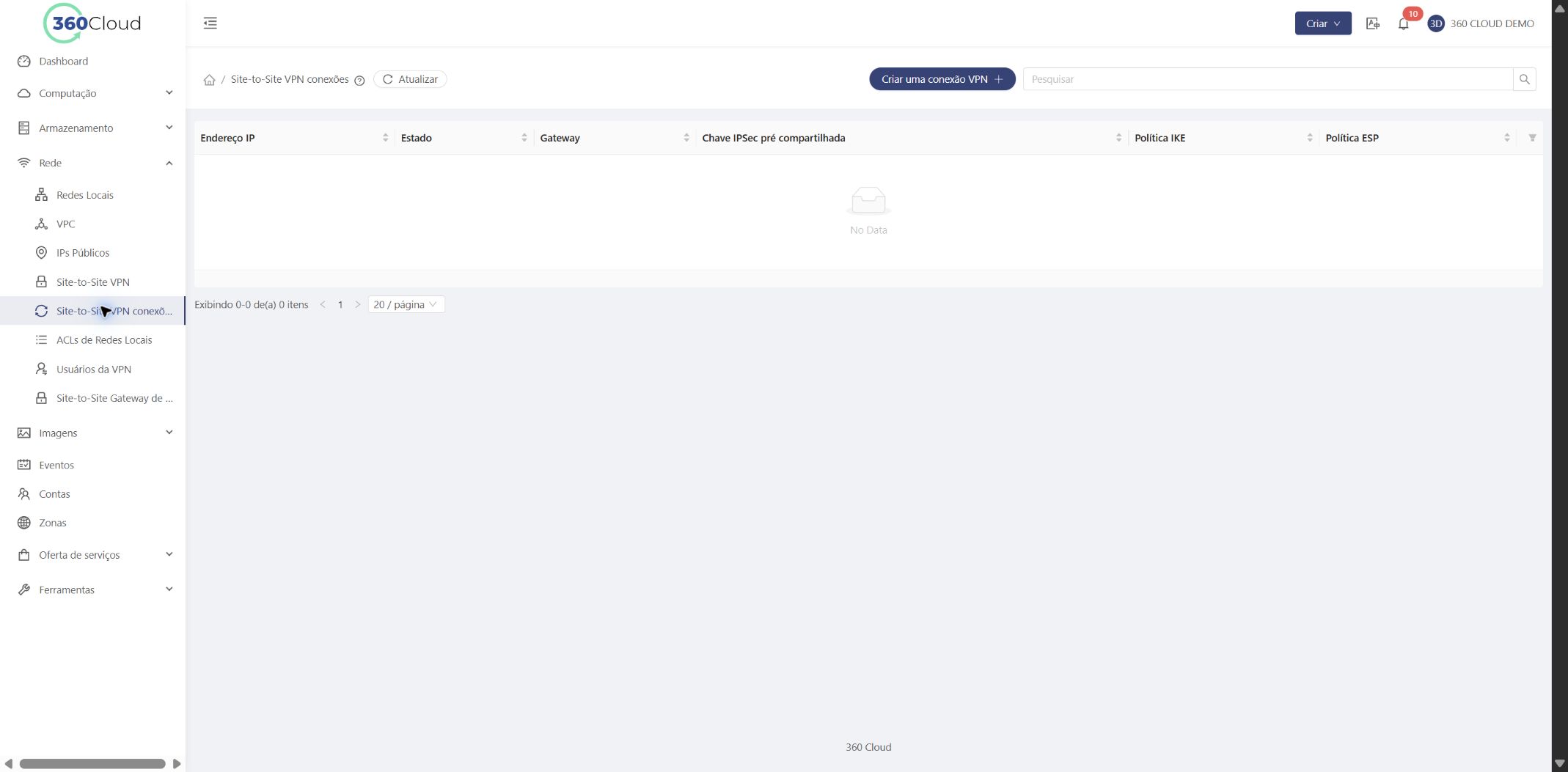
Acesse Site-to-Site Conexões e clique em Criar uma conexão VPN.
09 — Vincule os dois gateways
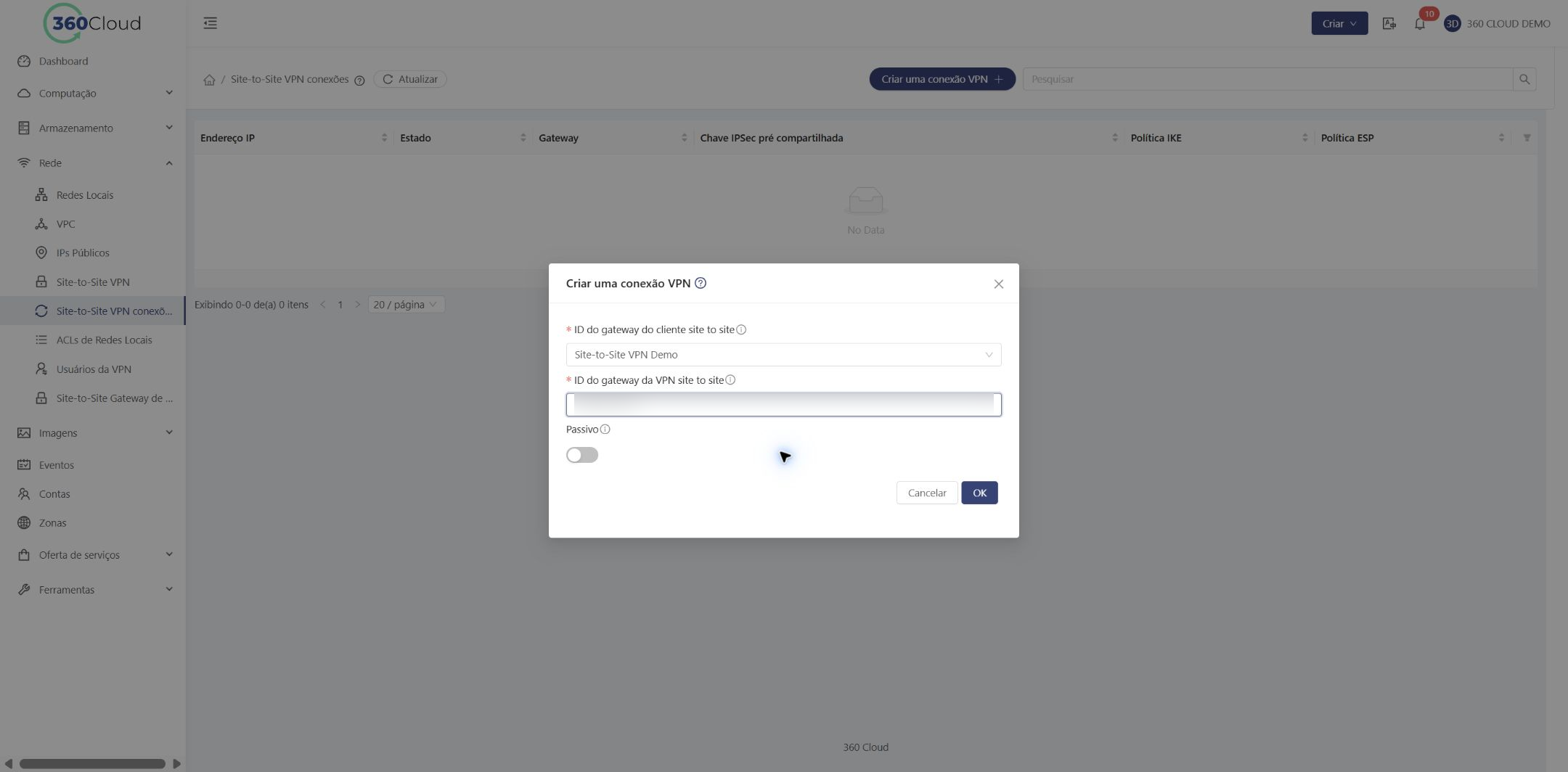
No primeiro campo, selecione o gateway do cliente remoto. No segundo, selecione o gateway público criado para a VPC. Ative Passivo somente quando esta ponta precisar aguardar que o equipamento remoto inicie a conexão.
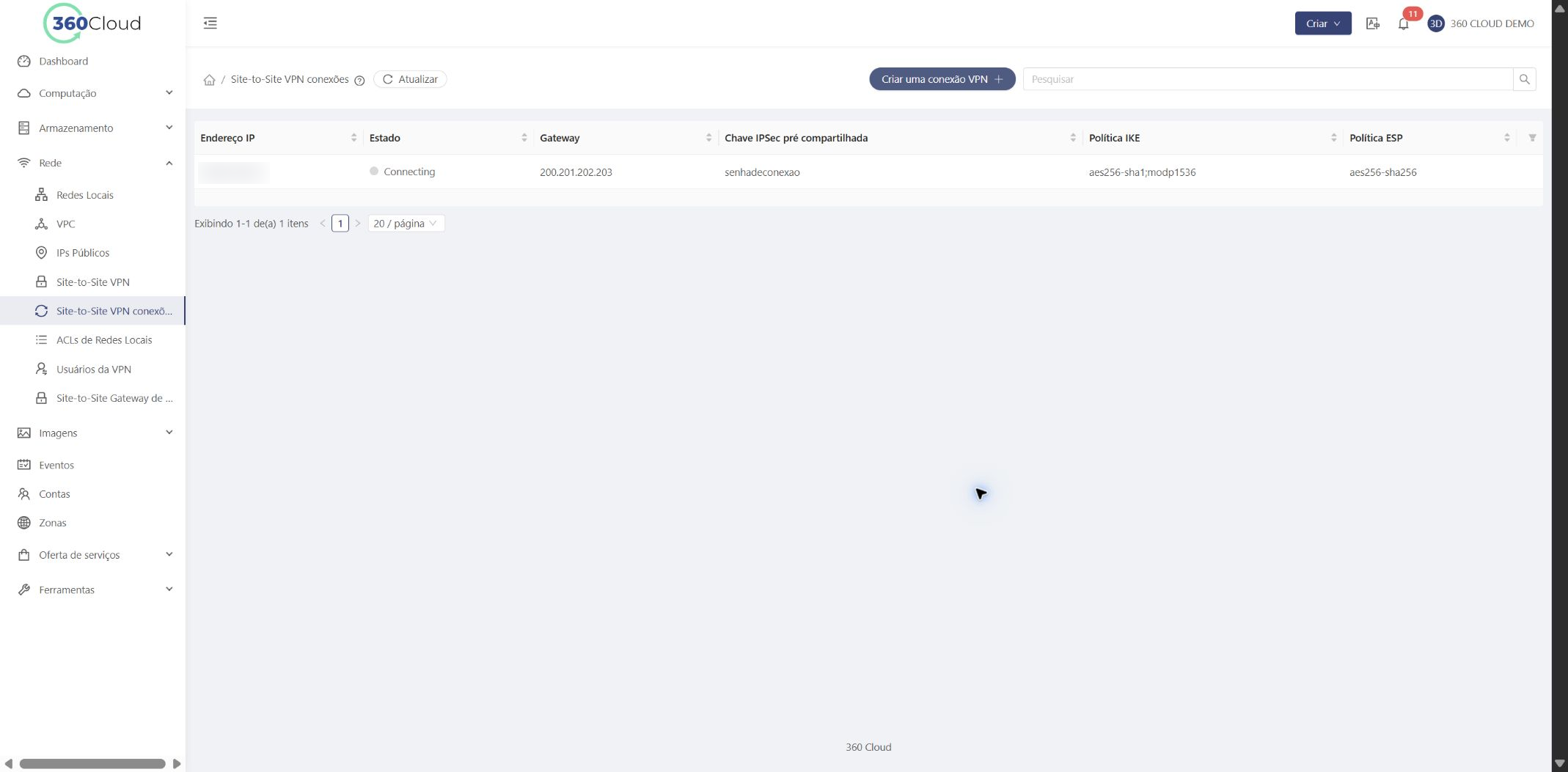
10 — Acompanhe o estado da conexão
Depois da criação, a conexão pode aparecer inicialmente como Connecting. Ela mudará para Connected quando a outra ponta estiver configurada, alcançável e usando parâmetros compatíveis.